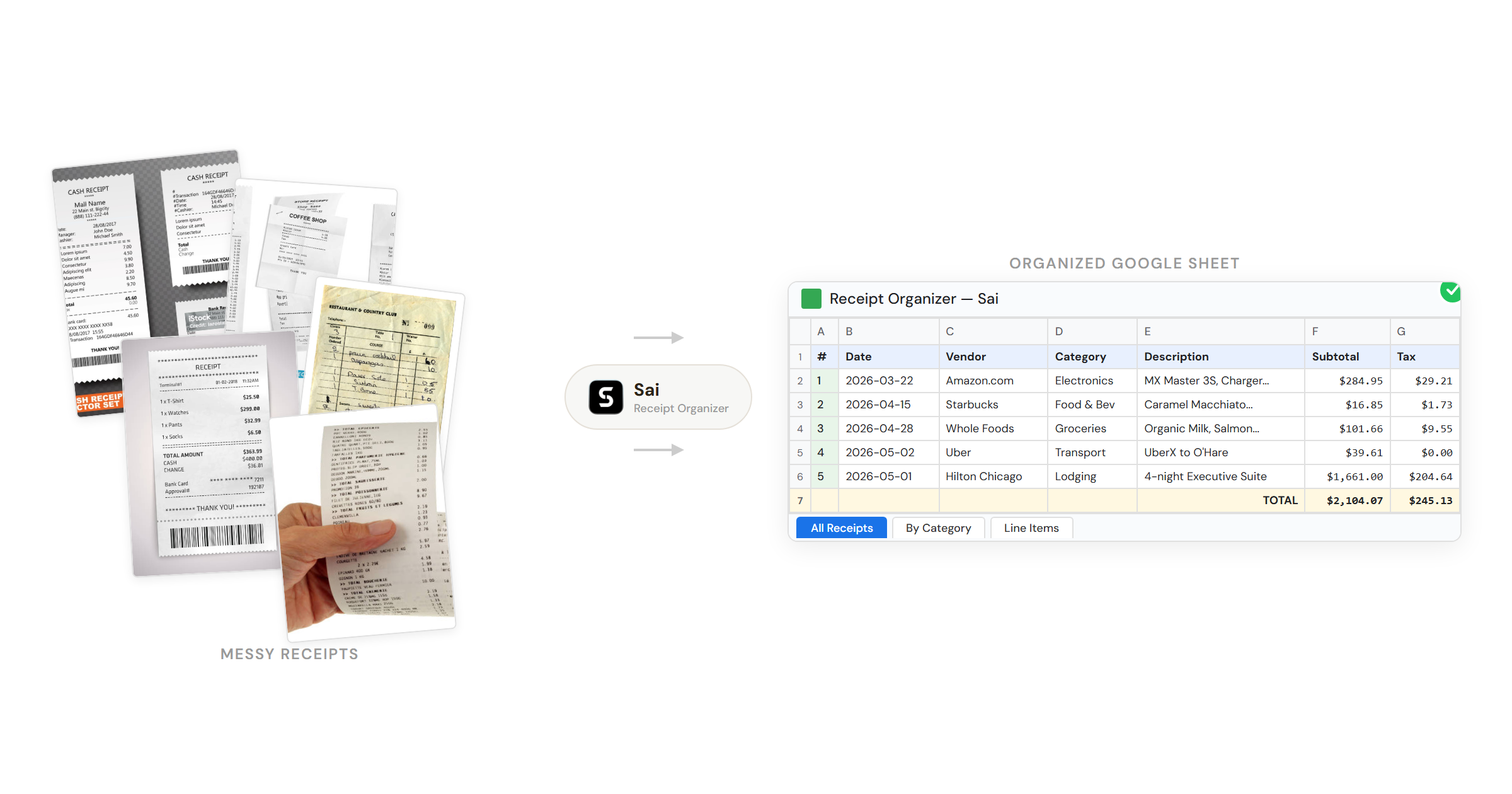
Sai에게 카테고리별, 월별, 프로젝트별 또는 이 모든 방식으로 어떻게 정리하고 싶은지 알려주세요.
Sai는 영수증을 처리하고 분류하여 세금 신고 준비가 된 총액과 검토가 필요한 항목이 포함된 완성된 Google Sheet를 제공합니다.
영수증 정리가 정말 중요한 이유
모든 프리랜서, 소기업 소유주, 부업 종사자는 구겨진 영수증으로 가득 찬 서랍, 색이 바랜 감열지로 채워진 지갑, 그리고 세금 신고 기간의 스멀거리는 불안감을 잘 알고 있습니다. 영수증을 정리해야 한다는 것을, 그리고 공제 혜택을 놓치고 있다는 것을 알지만, 사업 운영과 실제 업무 처리 사이에서 영수증 정리는 늘 뒷전으로 밀려납니다.
문제는 국세청(IRS)이 영수증을 보관하도록 요구한다는 것입니다. 신고 후 최소 3년 동안— 소득을 25% 이상 적게 신고한 경우 최대 6년까지 보관해야 합니다. 이는 엄청난 양의 종이입니다. 그리고 감열지는 몇 달 안에 색이 바래기 때문에, 1월에 책상 서랍에 넣어둔 영수증이 4월에 필요할 때쯤에는 백지가 될 수도 있습니다.
이 가이드에서는 기본적인 수동 시스템부터 스캔 및 분류 앱, 그리고 전체 워크플로우를 처리해주는 AI 에이전트까지, 영수증 정리의 모든 방법을 다룹니다. 처리량과 인내심 수준에 맞는 방법을 선택하세요.
방법을 알아보기 전에, 정리되지 않은 영수증이 실제로 어떤 손실을 초래하는지 알려드립니다.
대부분의 가이드가 여기서 멈춥니다. 앱을 다운로드하고 영수증을 스캔하면 끝입니다. 다음은 가장 인기 있는 옵션과 실제 기능입니다.
Expensify — 비용 추적 분야에서 가장 잘 알려진 이름입니다. 사진을 찍으면 Expensify는 OCR을 사용하여 판매처, 날짜, 금액을 추출하고, 비용을 자동으로 분류하며 비용 보고서를 생성합니다. 환급을 위해 보고서를 제출하는 직원에게 가장 적합합니다. 개인은 무료로 시작하며, 팀은 사용자당 월 5달러입니다.
Shoeboxed — 영수증 앱 중 독특하게 실물 우편 접수 서비스를 제공합니다. 선불 봉투에 영수증을 넣어 Shoeboxed로 보내면, 그들이 모든 것을 스캔하고 분류해줍니다. 디지털 스캔을 위한 모바일 앱도 있습니다. 포브스(Forbes)는 이 앱을 최고의 영수증 추적 앱으로 선정했습니다.가격은 월 18달러부터 시작합니다.
Dext (이전 Receipt Bank) — 부기 담당자와 회계사를 위해 만들어졌습니다. 99.9%의 OCR 정확도를 자랑하며, QuickBooks, Xero, Sage와 직접 통합됩니다. 외부 회계사와 긴밀하게 협력하는 기업에 가장 적합합니다. 가격은 월 24달러부터 시작합니다.
Neat — 가장 오래된 영수증 관리 도구 중 하나입니다 (20년 이상 사업, 200만 명 이상 사용자). 간단한 시스템을 원하는 소기업 소유주에게 초점을 맞추며, 영수증 스캔, 비용 분류, 세금 신고 준비 보고서를 제공합니다. 연간 약 200달러입니다.
Smart Receipts — 전 세계 50만 명 이상의 사용자를 보유한 오픈 소스, 개인 정보 보호 중심의 영수증 스캐너입니다. PDF 및 CSV 비용 보고서를 생성하며, 고급 기능을 위한 프리미엄 등급이 있는 무료 앱입니다.
Wave — 영수증 스캔 기능이 포함된 무료 회계 소프트웨어입니다. QuickBooks 비용을 지불하지 않고 인보이스 발행 및 영수증 추적을 한 곳에서 처리하려는 프리랜서 및 개인 사업자에게 가장 적합합니다.
이 앱들이 잘하는 점: 개별 영수증의 수동 데이터 입력을 없애줍니다. 스캔하면 앱이 정보를 추출하고, 사용자는 확인합니다.
이 앱들이 하지 못하는 점: 지난 6개월 동안 찍은 200장의 영수증 사진을 한꺼번에 처리하지 못합니다. 총계와 세금 카테고리가 포함된 구조화된 Google Sheet를 자동으로 생성하지 않으며, 은행 명세서와 영수증을 교차 확인하지도 않습니다. 또한, 회계사가 실제로 필요로 하는 세금 신고 준비 요약 보고서를 생성하지도 않습니다.
다시 말해, 영수증 스캐너 앱은 스캔 문제를 해결하지만, 정리 문제를 해결하지는 못합니다.
방법 4: Sai를 이용한 AI 기반 완전 자동화
이 방법은 2년 전에는 존재하지 않았습니다.
영수증을 하나씩 스캔하고 수동으로 확인하는 대신, AI 에이전트가 사진, PDF, 전달된 이메일 영수증 등 가지고 있는 모든 영수증 백로그를 일괄 처리하여, 총계, 세금 공제 플래그, 모호한 항목을 위한 "검토 필요" 탭이 포함된 완성된 분류된 Google Sheet를 제공합니다.
영수증 사진, PDF, 스크린샷을 모두 한 폴더에 넣고 Sai에 업로드하세요. 정렬할 필요 없습니다. 이름 지정 규칙도 필요 없습니다. 그냥 한꺼번에 업로드하세요.
2단계: Sai에게 필요한 것을 알려주세요.
다음과 같은 간단한 지시 하나면 됩니다. "이 영수증들을 Google Sheet로 정리해 줘. 지출 유형별로 분류하고, 세금 공제 항목을 표시하고, 월별 총액을 계산해 줘."
3단계: Sai가 모든 영수증을 자동으로 처리합니다.
OCR을 사용하여 각 이미지와 PDF를 읽습니다.
공급업체 이름, 날짜, 금액, 세금, 결제 방법을 추출합니다.
공급업체 이름을 표준화합니다. ("AMZN MKTP US"는 "Amazon"으로 변경)
16가지 지출 카테고리(식사, 소프트웨어, 출장, 사무용품 등)로 자동 분류합니다.
중복 가능성 감지 (동일 공급업체 + 3일 이내 동일 금액)
검토가 필요한 모호한 항목을 표시합니다.
4단계: 5개의 탭으로 구성된 완성된 Google Sheet를 받으세요.
탭 1 — 모든 영수증: 추출된 모든 필드가 포함된 모든 영수증을 시간순으로 나열합니다.
탭 2 — 카테고리별 요약: 카테고리별 총 지출액과 비율 분석을 제공합니다.
탭 3 — 월별 요약: 월별 지출 내역과 주요 카테고리 하이라이트를 제공합니다.
탭 4 — 세금 공제: 공제 유형별로 그룹화된 세금 공제 대상 지출만 표시하며, 회계사가 바로 사용할 수 있는 소계를 제공합니다.
탭 5 — 플래그 지정 항목: 주의가 필요한 영수증 — 불분명한 공급업체 이름, 중복 가능성, 모호한 카테고리.
차이점은 결과물에 있습니다. 영수증 스캐너 앱은 스캔된 영수증 목록을 제공합니다. Sai는 정리되고, 분류되고, 합계가 계산된, 실제로 당신(또는 당신의 회계사)이 사용하는 완성된 스프레드시트를 제공합니다.
이것이 귀하의 송장 발행 워크플로우와 어떻게 연결되는지: Sai를 사용하여 송장 발행을 자동화하면수입과 지출이 동일한 생태계에 존재하게 됩니다. Sai는 영수증 카테고리를 송장 항목과 교차 참조하여 프로젝트별 실제 이윤을 보여줄 수 있습니다. 이는 어떤 영수증 스캐너 앱도 자체적으로 수행하지 못하는 기능입니다.
상황에 맞는 올바른 방법 선택
모든 방법이 모든 사람에게 적합한 것은 아닙니다. 다음은 의사 결정 프레임워크입니다.
Method
Best For
Monthly Volume
Cost
Time per Week
Tax-Ready Output
Paper + Folders
Individuals with minimal expenses
Under 20
$0
20-30 min
No
Spreadsheet + Photos
Freelancers who want a digital record
20-50
$0
30-60 min
With formulas
Receipt Scanner App
Small businesses wanting OCR automation
50-200
$5-30/mo
15-30 min
Partial
AI Agent (Sai)
Anyone who wants zero manual work
Any volume
Free tier available
0 min
Yes — full Google Sheet
영수증 정리 모범 사례 (어떤 방법이든)
어떤 방법을 선택하든, 다음 관행들은 골치 아픈 일을 덜어줄 것입니다.
1. 영수증은 48시간 이내에 처리하세요. 오래 기다릴수록 사업 목적을 기억할 가능성이 줄어들고, 감열지 영수증이 희미해질 가능성이 높아집니다.
2. 보관하기 전에 사진을 찍으세요. 종이 사본을 보관하더라도 항상 백업용으로 휴대폰 사진을 찍어두세요. 국세청은 다음 규정에 따라 디지털 사본을 인정합니다. Revenue Procedure 98-25.
3. 사업 목적을 즉시 기록하세요. "점심"만으로는 충분하지 않습니다. "[고객 이름]과 점심 식사, [프로젝트/주제] 논의"와 같이 기록하세요. 이것이 감사에서 살아남는 방법입니다.
4. 개인 경비와 사업 경비를 분리하세요. 가능하다면 전용 사업용 신용카드를 사용하세요. 혼용하면 분류가 두 배로 어려워지고 감사 시 위험 신호가 될 수 있습니다.
5. 연간이 아닌 월별로 대조하세요. 구매 후 2주 뒤에 누락된 영수증을 찾는 것은 쉽습니다. 11개월 뒤에 찾는 것은 거의 불가능합니다.
6. 모든 것을 백업하세요. 디지털 사본은 클라우드 저장소(Google Drive, iCloud, Dropbox)를 이용하세요. 영수증의 유일한 사본이 폴더 속 희미해지는 감열지라면 백업된 것이 아닙니다.
7. 75달러 기준을 추적하세요. 국세청은 일반적으로 75달러 미만의 사업 경비(숙박 제외)에 대해서는 영수증을 요구하지 않습니다. 하지만 총액이 합산되므로 어쨌든 보관하는 것이 좋습니다.
Stop doing repetitive tasks. Let Sai handle them for you.
Sai is your AI computer use agent — it operates your apps, automates your workflows, and gets work done while you focus on what matters.

.svg)


.svg)