죄송합니다!양식을 제출하는 중에 문제가 발생했습니다.
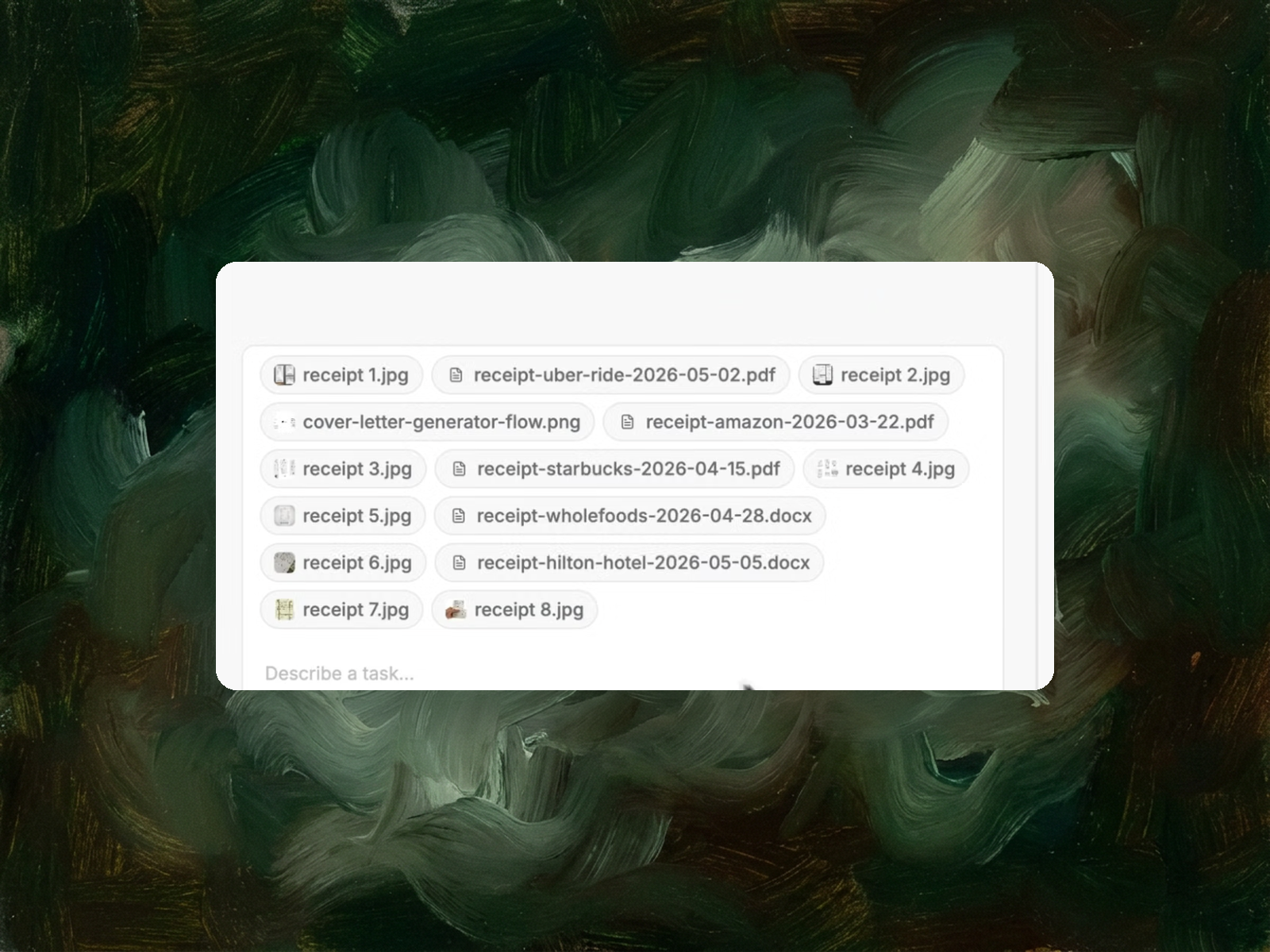
PDF, 사진, 스크린샷, Word 파일 등 거래처에서 받은 어떤 파일이든 드래그 앤 드롭하세요. Sai가 모든 항목을 읽고 분류한 뒤, 숫자를 대조하여 Google Sheets에 자동으로 입력합니다.
The recording is a real session. The sheet on the right is what it produced.
Sai opens each profile, pulls the signal, and writes the row, live, in a real browser.
Eight columns, sorted by score, with a source link behind every claim.
PDF, JPG, PNG, DOCX 등 어떤 형식의 청구서나 영수증이든 한꺼번에 첨부하세요.
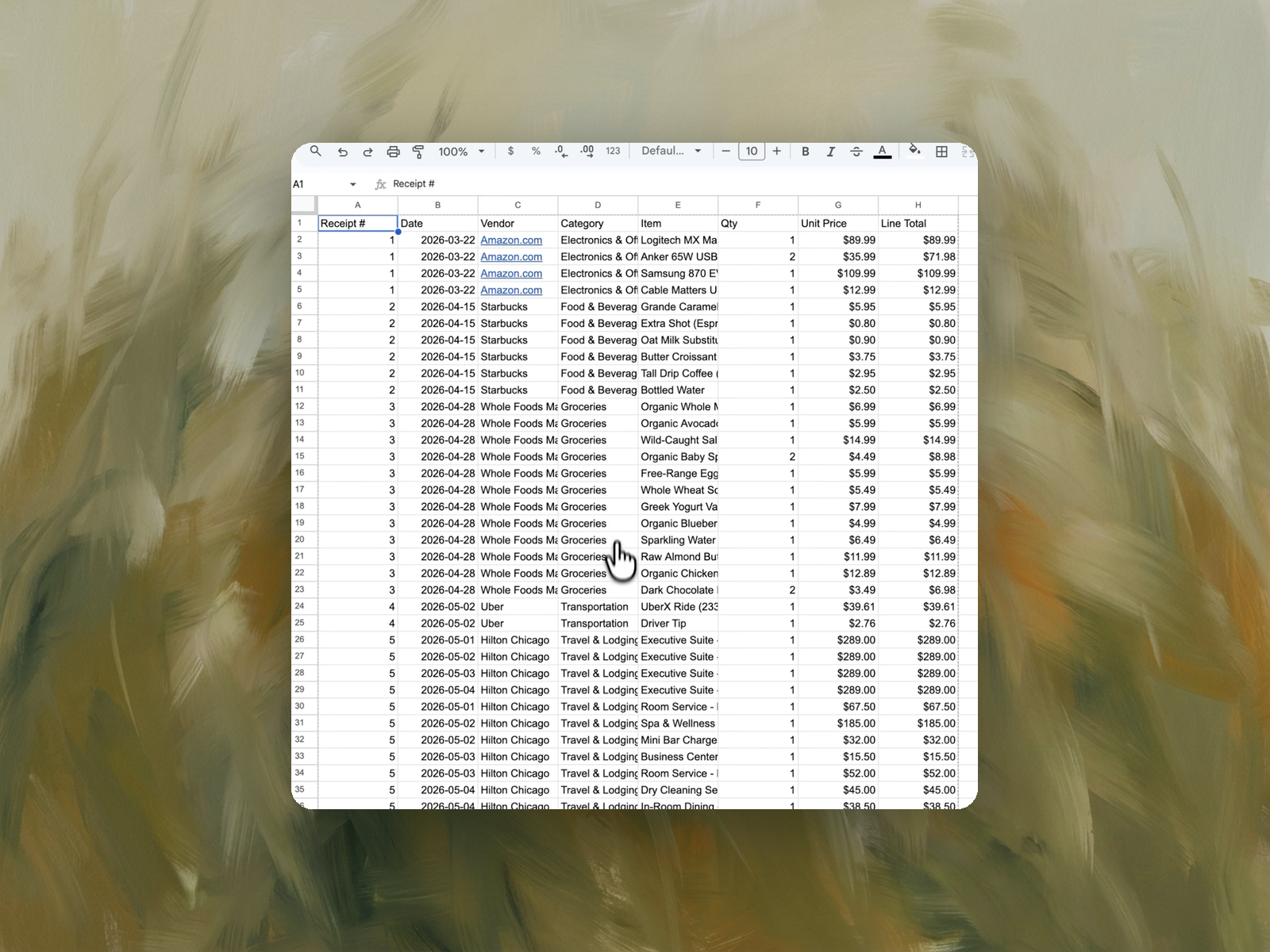
영수증 번호, 날짜, 거래처, 카테고리, 품목, 수량, 단가, 합계가 항목별로 한 행씩 정리된 Google Sheet를 제공합니다. 읽기 어려운 내용은 추측하지 않고 별도로 표시합니다.
회계 담당자가 하루 종일 걸릴 작업을 단 몇 분 만에 처리합니다. 업계 표준에 따르면 수동 청구서 처리는 1인당 하루 25~40건 정도입니다.
월말 결산 시 실행하거나, 거래처 청구서를 수시로 처리해야 한다면 매주 실행하세요.
상대방이 제각각 만든 문서를 읽고, 정해진 형식의 시스템에 맞춰 내용을 입력하는 과정입니다.
이것이 업무의 전부이며, 자동화가 생각보다 더딘 이유이기도 합니다. 거래처마다 형식이 모두 다르기 때문입니다. 아마존은 구조화된 PDF를 보내고, 카페는 감열지 영수증 사진을 보내며, 호텔은 4일간의 요금이 나열된 Word 문서를, 차량 공유 앱은 휴대폰으로 찍은 스크린샷을 보냅니다.
사람은 이 모든 것을 별 고민 없이 처리하지만, 기존 소프트웨어는 각각의 형식에 맞는 파서가 필요하기 때문에 하나도 제대로 처리하지 못합니다.
OCR은 문자를 읽을 뿐, 청구서 처리는 문맥을 이해해야 하는 문제이기 때문입니다.
페이지에서 텍스트를 추출하는 것은 이미 오래전에 해결된 쉬운 문제입니다. 어려운 부분은 그 텍스트가 무엇을 의미하는지 파악하는 것입니다. 어떤 숫자가 품목 합계이고 어떤 것이 누적 소계인지, '2'가 수량인지 SKU의 일부인지, 호텔 청구서의 요금이 1박당 요금인지 전체 숙박 요금인지, 세금과 팁은 품목과 어떻게 다른지 등을 이해해야 합니다.
템플릿 기반 도구는 거래처별 레이아웃을 학습하여 문제를 해결하지만, 거래처가 양식을 바꾸거나 새로운 거래처가 추가되면 무용지물이 됩니다. 결국 누군가 새로운 템플릿을 만들어야 하고, 유지보수에 드는 시간이 자동화로 얻은 시간을 야금야금 갉아먹게 됩니다.
대안은 사람이 문서를 읽는 방식처럼, 문서의 종류를 먼저 파악한 뒤 정보가 어디에 있든 찾아내는 것입니다. 이 방식은 미리 설정하지 않은 형식에도 범용적으로 적용되며, 실제로는 대부분의 문서가 여기에 해당합니다.
문서당 한 행이 아니라, 품목당 한 행으로 정리됩니다.
이 차이가 바로 핵심 가치입니다. 홀푸드(Whole Foods)에서 94.23달러를 결제했다는 요약 행은 이미 카드 명세서에 나와 있는 숫자일 뿐입니다. 데이터의 진정한 가치는 그 뒤에 숨겨진 12개의 품목을 파악하는 데 있습니다. 분류, 예산 추적, 비용 정책 검토, 그리고 비용 정산은 모두 품목 단위로 이루어지기 때문입니다.
각 행에는 영수증 번호가 포함되어 있어 품목들이 원본 문서별로 그룹화되며, 날짜, 판매처, 카테고리, 품목 설명, 수량, 단가, 품목 합계가 함께 표시됩니다. 예를 들어 호텔 숙박의 경우, 각 숙박일의 객실 요금은 물론 룸서비스, 스파, 미니바, 세탁 서비스가 각각 별도의 행으로 나뉩니다. 출장 비용 중 일부만 정산이 가능할 때 바로 이러한 세부 정보가 필요합니다.
카테고리는 품목의 실제 내용을 바탕으로 추론되므로, 별도의 규칙을 설정하지 않아도 식료품, 교통비, 출장 및 숙박비, 사무용품 등이 자동으로 구분됩니다.
추측하지 않고 오류로 표시합니다.
이 부분은 매우 신중해야 합니다. 재무 스프레드시트에서는 숫자가 누락되는 것보다 잘못된 숫자가 입력되는 것이 훨씬 더 위험하기 때문입니다. 빈 셀은 검토 과정에서 발견되지만, 그럴듯해 보이는 잘못된 합계는 그대로 정산되어 처리되었다가 6개월 뒤 감사에서야 발견될 수 있습니다.
Sai는 명확하게 읽을 수 없는 항목은 추론하지 말고 오류로 표시하도록 명시적으로 설정되어 있습니다. 구겨진 감열지, 비스듬하게 찍힌 사진, 흐릿한 합계 등은 오류로 표시되어 30초 안에 해결할 수 있습니다. 이는 아무도 의심하지 않는 잘못된 숫자가 그대로 넘어가는 것보다 훨씬 나은 결과입니다.
비용 관리 플랫폼은 기록을 위한 시스템이지만, 이 도구는 데이터 추출을 위한 작업입니다.
이미 Expensify나 Ramp를 사용 중이고 모든 구매 내역이 해당 시스템을 통해 처리된다면, 그대로 사용하시면 됩니다. 해당 도구들은 승인 절차, 정책 준수, 회계 통합 기능을 제공하지만, 이 도구는 그러한 기능을 수행하지 않습니다.
하지만 재무 업무의 상당 부분은 그러한 시스템 밖에서 발생합니다. 계약업체가 PDF 청구서를 보내오거나, 출장 후 비용을 정산해야 하거나, 고객이 시스템에 맞는 형식으로 품목별 내역을 요구하는 경우, 혹은 비용 정책이 도입되기 전의 영수증 더미를 처리해야 하는 경우가 있습니다. 이러한 모든 상황에서 최종 목적지는 스프레드시트이며, 문서와 스프레드시트 사이의 작업은 결국 수동 입력이었습니다.
이 도구는 바로 그 간극을 메워줍니다. 작업 후 재사용 가능한 구조로 결과물을 얻고 싶다면, Google Sheets 청구서 템플릿 페이지에서 설정 방법을 확인하실 수 있으며, 영수증이 너무 많고 날짜가 정리되지 않았다면 영수증 정리 가이드를 읽어보시는 것을 추천합니다.
네, 가능합니다. 이는 예외적인 경우가 아니라 일반적인 사용 사례입니다.
PDF, 스마트폰 사진, 스크린샷, Word 문서 등을 한 번에 모아서 업로드할 수 있습니다. Sai는 각 파일을 개별적으로 분석하여 일관된 열 형식으로 하나의 시트에 정리해 줍니다. 형식별로 별도의 설정을 하거나 시작 전에 파일을 미리 분류할 필요가 없습니다.
이 점은 생각보다 훨씬 중요합니다. 많은 사람이 가장 귀찮아하는 작업이 바로 분류이기 때문입니다. PDF 60%와 구겨진 종이를 찍은 사진 40%가 섞인 파일 뭉치는 마감 기한이 닥치기 전까지는 절대 처리되지 않고 방치되기 마련입니다.
그건 다른 작업이므로 별도의 안내 페이지를 마련해 두었습니다.
이 작업은 수신한 송장을 읽어 들이는 기능입니다. 만약 귀하의 정보, 품목, 결제 조건, 마감일이 포함된 송장을 고객에게 발행해야 한다면, 다음 가이드를 참고하세요. 송장 작성 방법 이 가이드에서 확인하실 수 있으며, 송장 자동화 페이지에서는 이를 반복적인 워크플로우로 실행하는 방법을 다룹니다.