Web版Outlook (Microsoft 365) でメールをスケジュールする方法 これは2026年において最も一般的なOutlookのバージョンです。outlook.office.comまたはoutlook.live.comでブラウザ経由でOutlookにアクセスする場合は、以下の手順に従ってください。
ブラウザでOutlookを開き、 「新しいメール」 (または N を押します)。メールを作成する — 宛先、件名、本文の各フィールドに通常通り入力します。「送信」ボタンの横にあるドロップダウン矢印 (▼) 「送信予約」を選択します ドロップダウンメニューから。候補の時間を選択します (Outlookでは、「明日の午前」と「明日の午後」がクイック選択肢として表示されます) または「カスタム時間」をクリックします 正確な日時を設定します。送信をクリックします。 メールはあなたの 下書き フォルダー(「予約済み」と表示)に移動し、指定した時間に自動的に送信されます。予約済みメールを編集またはキャンセルするには: 下書きフォルダーに移動し、予約済みメッセージ(時計アイコンが付いています)を見つけて開き、内容を編集するか、予約時間を変更するか、または 送信キャンセル ボタンをクリックして、通常のドラフトに戻します。
重要: 予約された時間にコンピューターの電源が入っている必要はありません。Web版Outlookはサーバー側でスケジュールを処理するため、ラップトップの電源がオフになっていたり、ログインしていなくてもメールは送信されます。
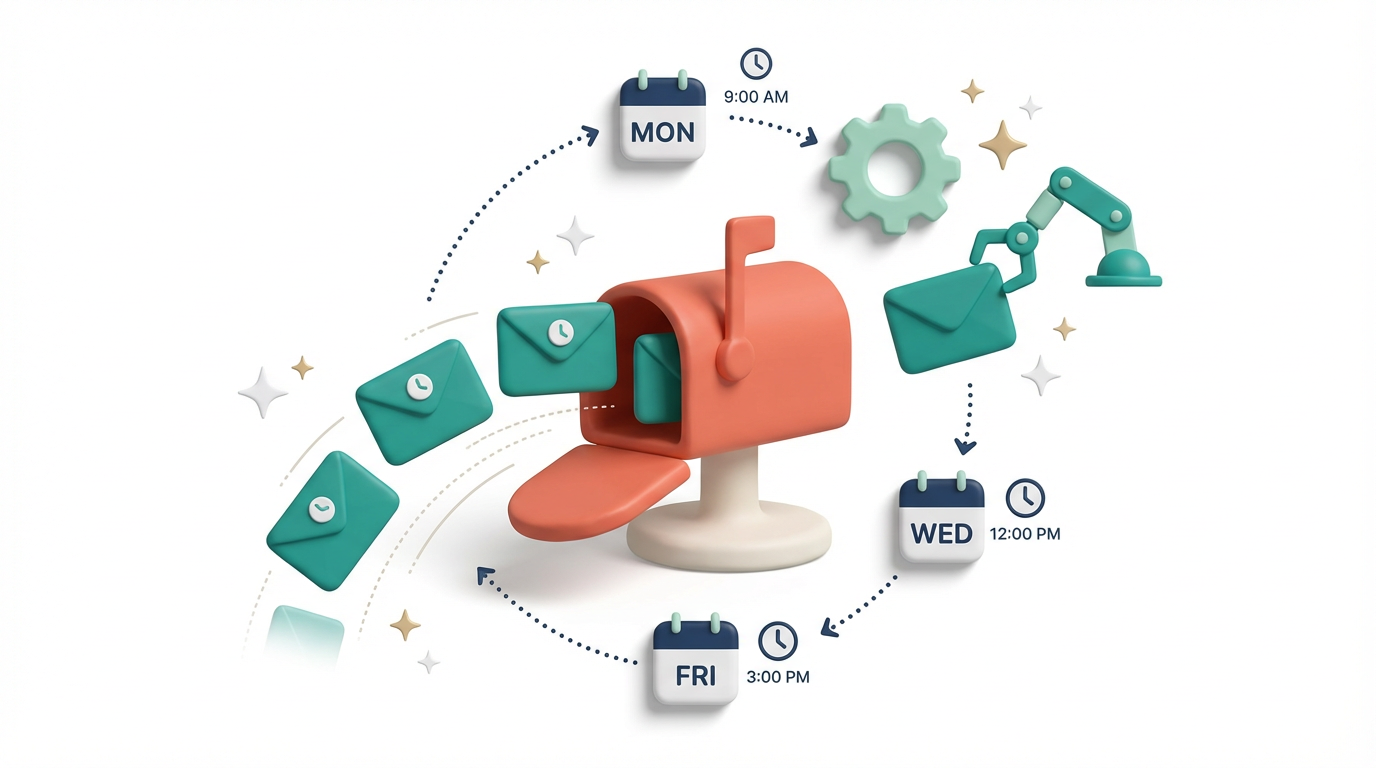
Outlookで定期的なメールを予約する方法 Outlookには、「毎週月曜日にこのメールを送信する」という組み込み機能はありません。定期的な予約メールを送信するには、3つのオプションがあります。
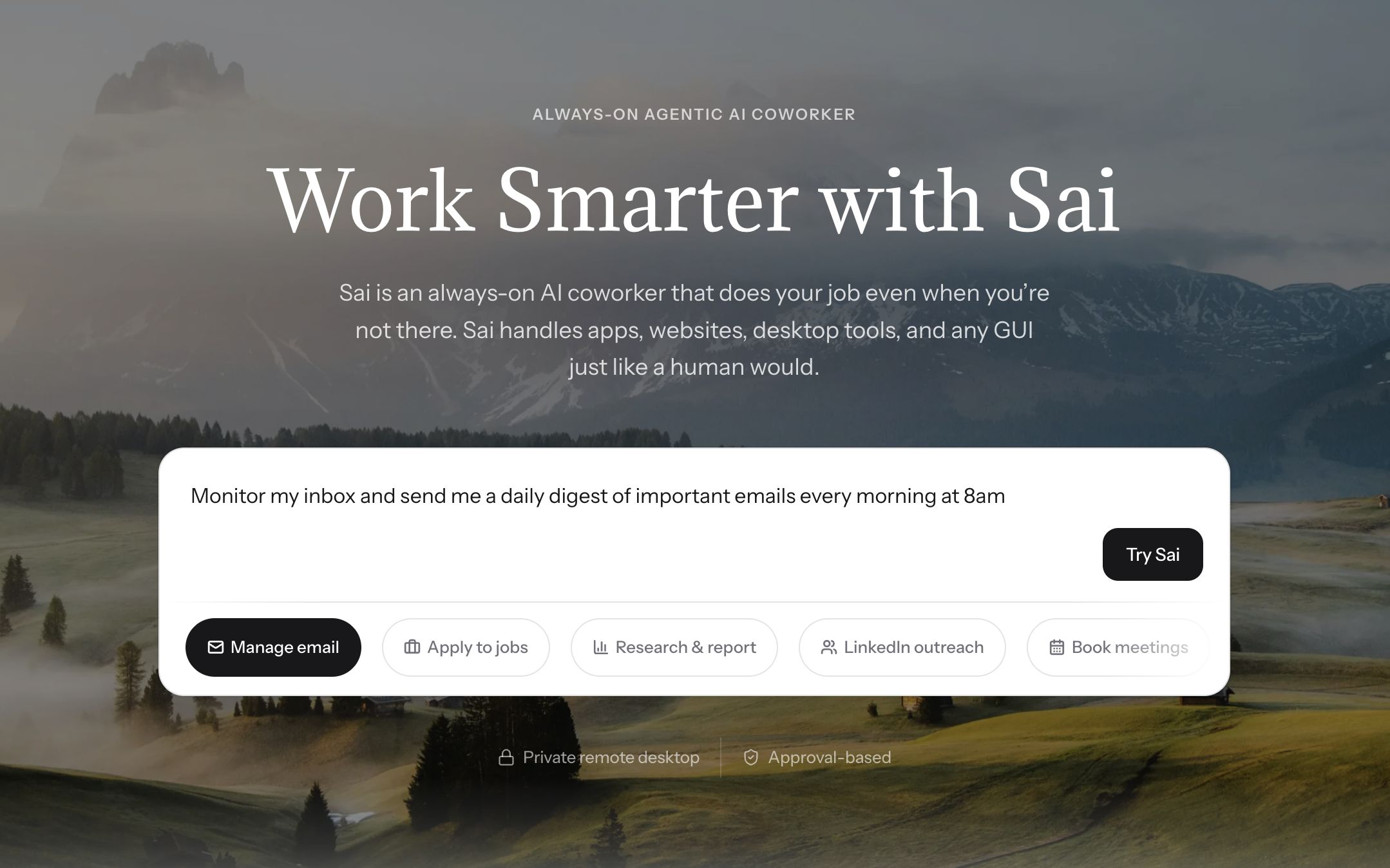
オプション1:Saiによる完全自動メール予約 Power Automateが技術的すぎると感じ、クイックステップでは手作業が多すぎると感じるなら、 Saiが第三の道を提供します。
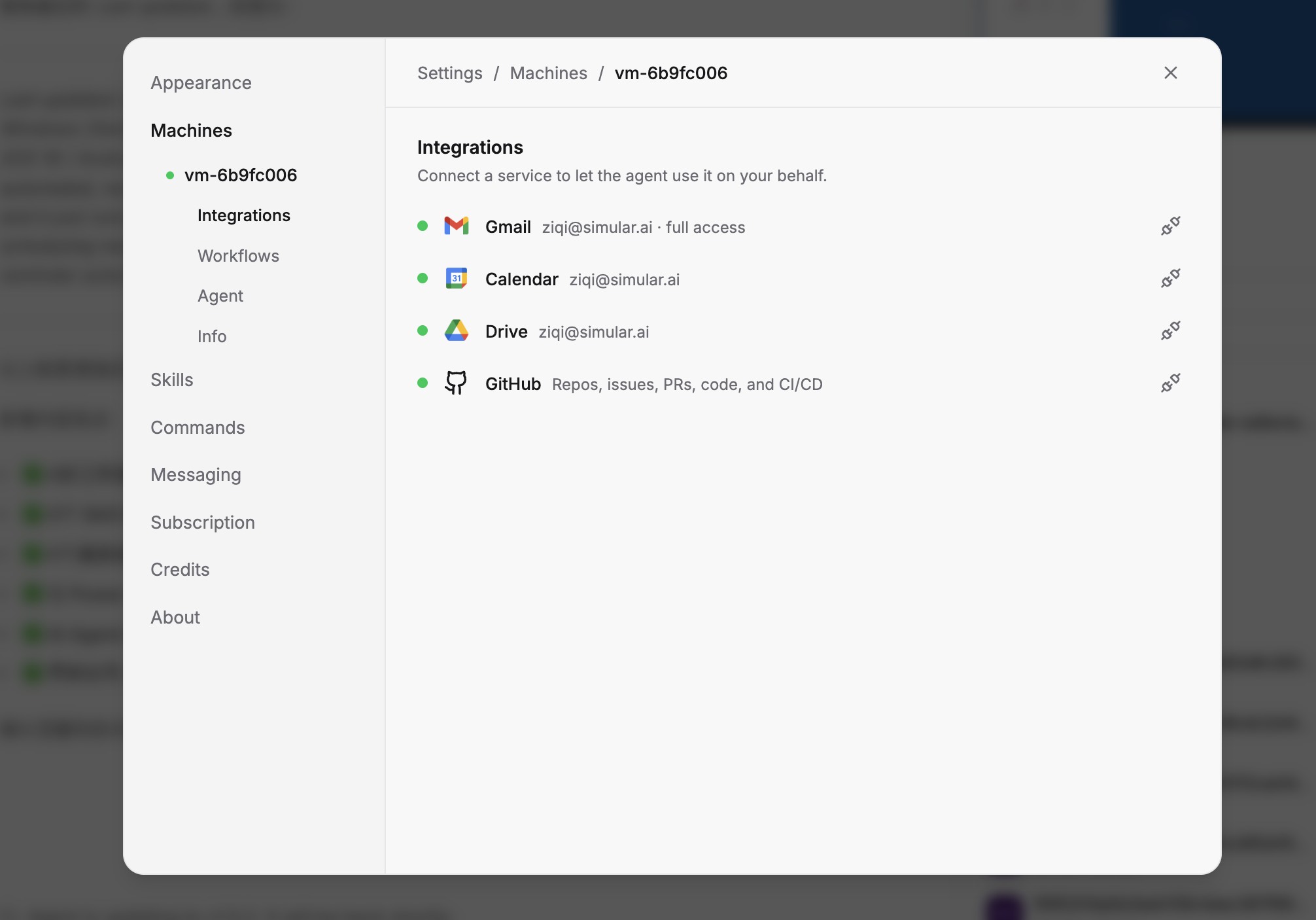
Saiは、公式API(OAuthで保護されており、パスワード共有は不要)を介してOutlookまたはGmailアカウントに接続するAIワークフォースエージェントです。接続すると、自然言語の指示によって、あなたの代わりにメールを読み取り、作成し、スケジュール設定し、送信できます。
Saiのメールスケジュール設定の仕組み: メールを接続します。 Saiのワークスペースで、GmailまたはOutlookアカウントへのアクセスを許可します。これは約30秒で完了します。Saiは、GoogleやMicrosoftにアプリを接続する際に表示されるのと同じOAuthフローを使用します。希望する内容を記述します。 Saiにスケジュール設定の意図を平易な言葉で伝えます。「毎週月曜日の午前9時(太平洋時間)に、エンジニアリングチームにプロジェクトの進捗状況を更新して送信してください」 「週次売上レポートを次の宛先にメールしてください sarah@company.com 毎週金曜日の午後4時に、Googleシートのデータを含めて送信してください」 「最初の連絡から3営業日以内に返信がない人にフォローアップしてください」 Saiがワークフローを作成します。 裏側では、Saiがあなたの指示を自動化されたワークフローに変換します。これは、cronスケジュール(「毎週月曜日の午前9時」など)で実行されるスケジュールタスク、またはイベント(「スプレッドシートに新しい行が追加されたとき」など)に基づいてトリガーされるタスクです。アクティブ化する前にワークフローを確認できます。メールは自動的に送信されます。 アクティブ化されると、ワークフローはSaiの安全なクラウドワークスペースで実行されます。あなたのコンピューターの電源が入っている必要はありません。各実行はログに記録されるため、いつ何が送信されたかを確認できます。SaiがPower Automateと異なる点: フロー構築は不要です。 Power Automateでは、ブロックの接続、トリガーの設定、コネクタエラーのデバッグが必要ですが、Saiは自然言語の指示を直接理解します。数式不要の動的コンテンツ Googleスプレッドシートからデータを取得し、要約してメール本文に含める必要がありますか?Saiには一文で指示してください。Power Automateでは、複数のコネクタブロックと式構文が必要です。複雑なタスクのための組み込みスキル . Saiには、特定のワークフローを処理する専門的な機能である、組み込みのスキルが搭載されています。メール自動化に関連するスキルは以下の通りです。Gmail/Outlook連携 : GoogleおよびMicrosoft APIを介して、受信トレイの読み取り、下書きの作成、メッセージの送信、ラベルの管理、送信のスケジュール設定を行います。Googleスプレッドシート連携 : スプレッドシートからライブデータを取得し、メール本文に含めます(週次レポート、KPI更新、パイプラインサマリーに最適です)。Googleカレンダー連携 : 会議関連のメールをスケジュールする前にカレンダーの空き状況を確認したり、今後のイベントに基づいてメールをトリガーしたりします。クロスプラットフォームワークフローオーケストレーション : メールと他のアクションを組み合わせます — 例えば、「月曜日の更新を送信した後、Slackチャンネルにも要約を投稿し、プロジェクトトラッカーを更新する」といった指示が可能です。平易な英語での条件ロジック IF/ELSEブロックで分岐フローを構築する代わりに、Saiに次のように指示してください。 「相手が返信していない場合にのみフォローアップを送信してください。返信はあったが確認が取れていない場合は、確認を求める別のバージョンを送信してください。」 Saiは条件を解釈し、それに応じて実行します。Saiによる実際のメールスケジュール例: シナリオ1:週次チームダイジェスト
毎週月曜日の午前8時30分に、プロジェクトトラッカーのGoogleシートから上位5項目を抽出し、それらを簡潔なメールにまとめ、エンジニアリングの配布リストに送信する。 Saiがシートを読み込み、データを整ったメール形式に整え、毎週自動的に送信します。
シナリオ2:タイムゾーンを考慮した顧客へのフォローアップ
「異なるタイムゾーンにいる8社の顧客に提案書を送ったばかりだ。各顧客には、最初のメール送信から3営業日後、それぞれの現地時間午前9時にフォローアップする。フォローアップの前に返信があった場合は、スキップする。」 Saiは各スレッドを追跡し、タイムゾーンごとに3営業日の期間を計算し、返信を確認し、必要な場合にのみフォローアップを送信します。
シナリオ3:イベントトリガー型通知
「新しいリードが(Googleシートで追跡されている)問い合わせフォームに入力したら、5分以内にパーソナライズされたウェルカムメールを送信し、その2日後にフォローアップをスケジュールする。」 Saiはシートの新しい行を監視し、リードの名前と会社名を使ってパーソナライズされたメールを作成し、すぐに送信し、フォローアップをキューに入れます。
シナリオ4:月末レポート
「毎月の最終営業日に、CRMスプレッドシートから売上データを集計し、比較表を含む整形された要約メールを作成し、役員チームに送信する。」 Saiは日付計算(最終営業日、週末と祝日を考慮)、データ抽出、フォーマット、および配信を処理します。
オプション2:Power Automate(Microsoftの組み込み自動化ツール) Power Automate(旧Microsoft Flow)はMicrosoft 365サブスクリプションに含まれており、Outlookとネイティブに統合されています。
にアクセスしてください。 flow.microsoft.com 。 をクリックします。 Create → 定期実行クラウドフロー . 繰り返し頻度を設定します(毎週月曜日の午前9時、毎月1日など)。 アクション「 メールを送信する (V2) 」をOutlookコネクタから追加します。 受信者、件名、本文を入力します。 フローを保存して有効にします。 制限事項: 動的なコンテンツ(SharePointリストやExcelファイルからデータを取得するなど)を接続しない限り、メール本文は静的です。複雑なテンプレートを作成するには、フロー構築に関するある程度の知識が必要です。
オプション3:クイック操作 + ルール(クラシックデスクトップ版Outlook) テンプレートメールを事前に入力するクイック操作を作成し、スケジュールに合わせて手動でトリガーします。これは半自動化されたもので、ボタンをクリックする必要はありますが、メールは事前に作成されています。
ホームタブ → クイック操作 → 新規作成 。 「 新しいメッセージ 」をアクションとして選択します。 宛先、件名、本文の各フィールドを事前に入力します。 保存します。このクイックステップをクリックすると、事前入力されたメールが即座に作成され、あとは送信ボタンをクリックするだけです。 
.svg)


.svg)