レシートの整理方法:靴箱から完全自動化まで

領収書を紛失すると、中小企業は何千ドルもの控除を見逃すことになります。紙のファイルから、税務申告に使えるGoogleシートを作成するAI自動化まで、領収書を整理する4つの方法をご紹介します。無料で始めましょう。
Advanced computer use agent
Production-grade reliability
Transparent Execution

領収書の整理がなぜ重要なのか

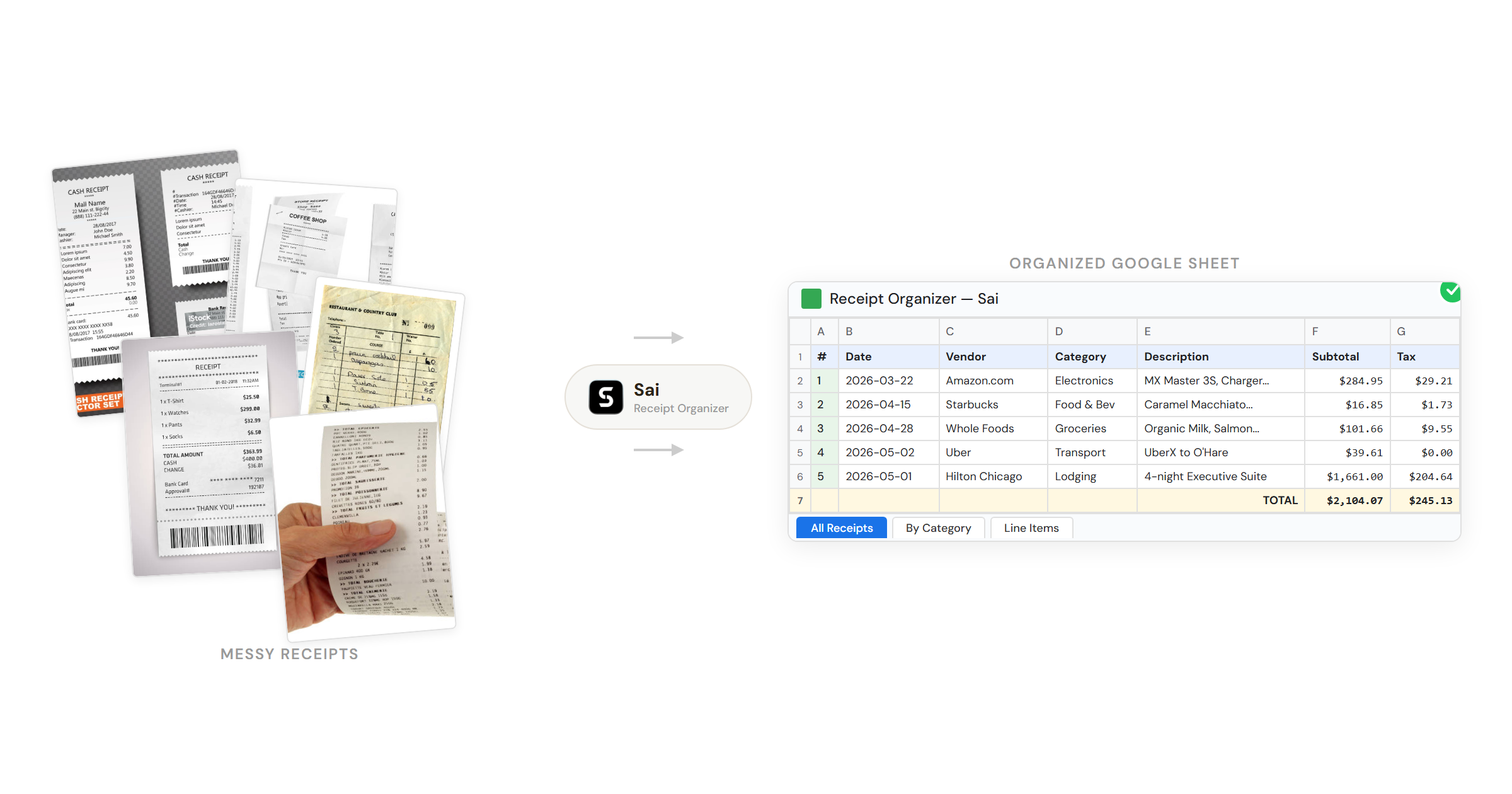
レシートの写真、PDF、または転送されたメールをSaiにアップロードします。
カテゴリ別、月別、プロジェクト別、またはそのすべてなど、どのように整理したいかをSaiに伝えます。
Saiはレシートを処理、分類し、税務申告に使える合計額と確認が必要な項目が記載された完成版のGoogleシートを提供します。

領収書の整理がなぜ重要なのか

フリーランス、中小企業の経営者、副業をしている人なら誰でも、くしゃくしゃになった領収書でいっぱいの引き出し、色あせた感熱紙で膨らんだ財布、そして忍び寄る確定申告の恐怖を知っているでしょう。整理すべきだと分かっている。控除を見逃していることも分かっている。しかし、事業運営と実際の業務の合間に、領収書の整理は後回しになってしまいます。

問題は、IRS(米国歳入庁)が領収書の保管を義務付けていることです。 申告後少なくとも3年間 — 所得を25%以上過少申告した場合は最長6年間です。これはかなりの量の紙になります。そして、 感熱紙は数ヶ月で色あせてしまいます、つまり1月に机の引き出しに押し込んだ領収書は、4月に必要になる頃には白紙になっている可能性があるということです。

このガイドでは、基本的な手作業システムから、スキャンして分類するアプリ、さらにはワークフロー全体を自動で行うAIエージェントまで、領収書を整理するあらゆる方法を解説します。あなたの領収書の量と手間をかけられるレベルに合った方法を選びましょう。

方法に入る前に、領収書が整理されていないことで実際にどのような損失があるかを見てみましょう。

税控除の見逃し。 米国税務専門家協会によると、中小企業の経営者は平均して年間5,000ドルから10,000ドルの控除対象経費を見逃しています。 米国税務専門家協会。領収書の紛失がその最大の原因です。

税務調査のリスク。 IRSが税務調査に入り、75ドルを超える経費の領収書を提出できない場合、その控除は認められません。追徴課税と罰金が科せられます。

時間の浪費。 確定申告の1週間前に1年分の領収書を整理すると、一般的なフリーランスの場合、8〜15時間かかります。これを毎週きちんと行えば10分で済み、自動化すればゼロ分です。

キャッシュフローの把握不足。 整理された経費追跡がなければ、実際にお金がどこに使われているか分かりません。見えない支出を最適化することはできません。

方法1:手作業システム(紙+ファイル)

これは基本中の基本で、テクノロジーは不要です。月に20枚未満の領収書しかない場合に有効です。

ステップ1:物理的なカテゴリを設定する。 アコーディオンファイルまたはマニラ封筒を用意します。以下の経費カテゴリでラベルを付けます。

  • 食事・接待費
  • 旅費交通費
  • 事務用品費
  • ソフトウェア・サブスクリプション費
  • 専門家サービス費
  • 設備費
  • 車両・燃料費
  • その他/未分類

ステップ2:領収書を毎週処理する。 週に1日(日曜の夜がおすすめです)を選びます。財布、ポケット、車のコンソール、バッグの中身を空にします。各領収書をそれぞれのカテゴリフォルダに分類します。

ステップ3:主要な詳細を記録する。 各領収書の裏に(インクが薄れる前に)以下を記入します。

  • 購入日
  • 業者名
  • 事業目的(例:「サラとのクライアントランチ、第3四半期プロジェクトについて議論」)
  • 金額

IRSは、食事・接待費の控除には事業目的を明確にすることを義務付けています。覚えているうちに記入しましょう。

ステップ4:月次照合。 毎月末に、各カテゴリの合計を出します。その合計をスプレッドシートに入力します。これにより、継続的な経費報告書が作成されます。

メリット: コストがかからない、学習曲線がない、オフラインで作業できる。 デメリット: 時間がかかる。領収書はやはり色あせる。後回しにしがち。フォルダを紛失した場合のバックアップがない。

方法2:スプレッドシートシステム(GoogleシートまたはExcel)

ソフトウェアにお金をかけずにデジタル記録を残したいなら、スプレッドシートは紙のファイルからのアップグレードです。

ステップ1:領収書追跡スプレッドシートを作成する。

| Date | Vendor | Category | Amount | Tax | Total | Payment Method | Tax Deductible | Notes |
| --- | --- | --- | --- | --- | --- | --- | --- | --- |
| 2026-01-15 | Starbucks | Meals | $5.75 | $0.47 | $6.22 | Visa ...1234 | Maybe | Client meeting |
| 2026-01-16 | AWS | Software | $142.00 | — | $142.00 | Visa ...1234 | Yes | Monthly hosting |

ステップ2:すべての領収書の写真を撮る。 スマートフォンのカメラを使用します。写真に日付と業者名を付けて保存します。GoogleドライブまたはiCloudの「領収書」フォルダに月ごとに整理して保存します。

ステップ3:随時データを入力する。 写真を撮るたびに、スプレッドシートに行を追加します。領収書1枚あたり約30秒かかりますが、積み重なるとかなりの時間になります。1日5枚の領収書で、毎日2.5分、年間約15時間になります。

ステップ4:サマリータブを追加する。 ピボットテーブルまたはSUMIF関数を使って、以下の項目を自動計算する2つ目のシートタブを作成します。

  • カテゴリ別合計支出
  • 月次支出傾向
  • 税控除対象合計と非控除対象の比較

請求書作成にすでにGoogleシートを使用している場合、これは既存のワークフローと相性が良いです。もう一方の側面については、 Googleシートの請求書テンプレートの作成方法 に関するガイドをご覧ください。

メリット: 無料。柔軟性がある。検索可能。デジタルバックアップを作成できる。 デメリット: 手作業でのデータ入力が面倒。遅れがちになる。写真とスプレッドシートが別々のシステム。

方法3:領収書スキャナーアプリ

ほとんどのガイドはここで終わります。アプリをダウンロードし、領収書をスキャンすれば完了です。ここでは、最も人気のあるオプションと、それらが実際に何をするかをご紹介します。

Expensify — 経費追跡で最も知られた名前です。写真を撮ると、ExpensifyはOCRを使用して業者、日付、金額を抽出し、経費を自動分類して経費報告書を作成します。払い戻しのために報告書を提出する従業員に最適です。個人向けは無料、チーム向けはユーザーあたり月額5ドルから。

Shoeboxed — 領収書アプリの中でもユニークなのは、物理的な郵送サービスを提供している点です。領収書を前払い封筒に入れてShoeboxedに郵送すると、彼らがすべてスキャンして分類してくれます。デジタルスキャン用のモバイルアプリもあります。 ForbesはこれをNo.1の領収書追跡アプリに選びました。料金は月額18ドルから。

Dext(旧Receipt Bank) — 簿記担当者や会計士向けに作られています。99.9%のOCR精度を謳っています。QuickBooks、Xero、Sageと直接統合します。外部の会計士と密接に連携する企業に最適です。料金は月額24ドルから。

Neat — 最も長く続いている領収書管理ツールの一つです(20年以上の事業実績、200万人以上のユーザー)。シンプルなシステムを求める中小企業の経営者に焦点を当てています。領収書スキャン、経費分類、税務申告対応レポートを提供します。年間約200ドル。

Smart Receipts — 世界中で50万人以上のユーザーを持つ、オープンソースでプライバシー重視の領収書スキャナーです。PDFおよびCSV形式の経費報告書を生成します。高度な機能のためのプレミアムティア付きで無料です。

Wave — 領収書スキャンを含む無料の会計ソフトウェアです。QuickBooksにお金を払うことなく、請求書作成と領収書追跡を1か所で済ませたいフリーランスや個人事業主に最適です。

これらのアプリが得意なこと: 個々の領収書の手動データ入力を排除します。スキャンし、抽出され、あなたが確認します。

これらのアプリができないこと: 過去6ヶ月間に撮影した200枚の領収書写真をまとめて処理することはできません。継続的な合計と税務カテゴリを含む構造化されたGoogleシートを自動的に作成することもありません。銀行取引明細書と領収書を照合することもありません。そして、会計士が実際に必要とする税務申告対応の要約を生成することもありません。

つまり、領収書スキャナーアプリはスキャン問題を解決しますが、整理問題を解決するわけではありません。

方法4:SaiによるAIを活用した完全自動化

これは2年前には存在しなかった方法です。

領収書を1枚ずつスキャンして手動で確認する代わりに、AIエージェントが、写真、PDF、転送されたメール領収書など、手元にあるすべての領収書のバックログを一括で処理し、継続的な合計、税控除フラグ、および曖昧な項目を「レビュー対象」タブにまとめた、完成された分類済みGoogleシートを提供します。

Saiでの仕組みは以下の通りです

ステップ1:すべてをアップロードする。

レシートの写真、PDF、スクリーンショットをすべてフォルダにまとめてSaiにアップロードしてください。並べ替えは不要です。命名規則もありません。そのまままとめてアップロードするだけです。

ステップ2:Saiに何を求めているかを伝えます。

たとえば、次のような簡単な指示で十分です。「これらのレシートをGoogleシートに整理してください。経費の種類別に分類し、税控除対象項目にフラグを立て、月ごとの合計を計算してください。」

ステップ3:Saiがすべてのレシートを自動的に処理します。

  • OCRを使用して各画像とPDFを読み取ります
  • 業者名、日付、金額、税金、支払い方法を抽出します
  • 業者名を標準化します(例:「AMZN MKTP US」を「Amazon」に)
  • 16種類の経費カテゴリに自動分類します(食事、ソフトウェア、出張、事務用品など)
  • 重複の可能性を検出します(同じ業者+3日以内の同じ金額)
  • 確認が必要な不明瞭な項目にフラグを立てます

ステップ4:5つのタブがある完成したGoogleシートを受け取ります。

タブ1 — すべてのレシート:抽出されたすべてのフィールドを含む、時系列順のレシート一覧です。

タブ2 — カテゴリ別サマリー:各カテゴリの合計支出と割合の内訳です。

タブ3 — 月別サマリー:月ごとの支出と主要カテゴリのハイライトです。

タブ4 — 税控除:税控除対象の経費のみを控除タイプ別にグループ化し、会計士が直接利用できる小計を記載しています。

タブ5 — フラグ付き項目:確認が必要なレシートです。不明瞭な業者名、重複の可能性、曖昧なカテゴリなどが含まれます。

違いは出力にあります。 レシートスキャナーアプリは、スキャンされたレシートのリストを提供します。Saiは、整理され、分類され、合計された、あなた(またはあなたの会計士)が実際に使用する完成したスプレッドシートという成果物を提供します。

これが請求書作成ワークフローとどう連携するか: Saiを使って 請求書作成を自動化する場合、収入と支出が同じエコシステム内で管理されます。Saiはレシートのカテゴリと請求書の明細項目を相互参照し、プロジェクトごとの真の利益率を表示できます。これは、レシートスキャナーアプリ単独ではできないことです。

状況に合った適切な方法を選ぶ

すべての方法がすべての人に合うわけではありません。以下に意思決定フレームワークを示します。

Method Best For Monthly Volume Cost Time per Week Tax-Ready Output
Paper + Folders Individuals with minimal expenses Under 20 $0 20-30 min No
Spreadsheet + Photos Freelancers who want a digital record 20-50 $0 30-60 min With formulas
Receipt Scanner App Small businesses wanting OCR automation 50-200 $5-30/mo 15-30 min Partial
AI Agent (Sai) Anyone who wants zero manual work Any volume Free tier available 0 min Yes — full Google Sheet

レシート整理のベストプラクティス(どの方法でも)

どの方法を選んだとしても、これらの実践はあなたの悩みを軽減するでしょう。

1. レシートは48時間以内に処理する。 待てば待つほど、そのビジネス目的を思い出す可能性は低くなり、感熱紙のレシートは色褪せる可能性が高まります。

2. 整理する前に写真を撮る。 紙のコピーを保管する場合でも、必ず携帯電話で写真を撮ってバックアップを取りましょう。IRSはデジタルコピーを認めています。 Revenue Procedure 98-25

3. ビジネス目的をすぐにメモする。 「ランチ」だけでは不十分です。「[顧客名]とのランチ、[プロジェクト/トピック]について議論」のように書きましょう。これが監査に耐えうる記録です。

4. 個人経費と事業経費を分ける。 可能であれば、事業専用のクレジットカードを使用しましょう。混同すると分類が2倍難しくなり、監査時に問題視される可能性があります。

5. 照合は年ごとではなく月ごとに行う。 購入から2週間後にレシートの紛失に気づくのは簡単です。11ヶ月後に気づくのはほぼ不可能です。

6. すべてをバックアップする。 デジタルコピーはクラウドストレージ(Google Drive、iCloud、Dropbox)に保存しましょう。レシートの唯一のコピーがフォルダに入った色褪せた感熱紙である場合、それはバックアップされていません。

7. 75ドルのしきい値を把握する。 IRSは通常、75ドル未満の事業経費(宿泊費を除く)についてはレシートを要求しません。しかし、合計額は積み重なるため、念のため保管しておくのが良い習慣です。

Stop doing repetitive tasks. Let Sai handle them for you.

Sai is your AI computer use agent — it operates your apps, automates your workflows, and gets work done while you focus on what matters.

Try Sai

FAQS