Oups ! Une erreur s'est produite lors de l'envoi du formulaire.
Comment organiser les reçus : des boîtes à chaussures à l'automatisation complète
Les reçus perdus coûtent des milliers de dollars aux petites entreprises en déductions manquées. Découvrez 4 façons d'organiser vos reçus — des dossiers papier à l'automatisation par IA qui génère une feuille Google prête pour les impôts. Commencez gratuitement.
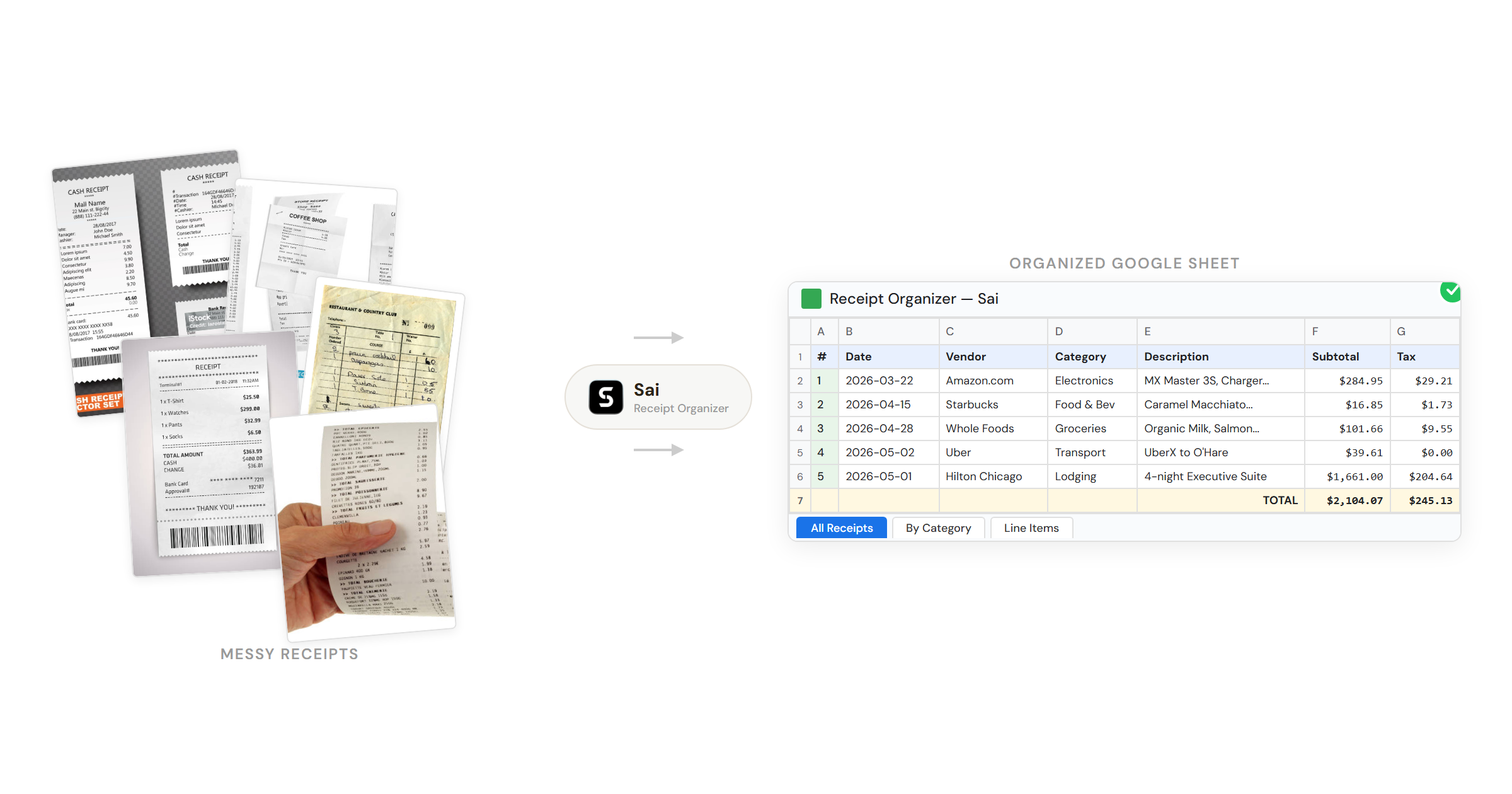
Téléchargez vos photos de reçus, PDF ou e-mails transférés vers Sai.
Indiquez à Sai comment vous souhaitez les organiser — par catégorie, par mois, par projet, ou tout ce qui précède.
Sai traite, catégorise et livre une feuille Google Sheet prête à l'emploi avec des totaux prêts pour l'impôt et des éléments signalés pour examen.
Pourquoi l'organisation des reçus est cruciale
Chaque freelance, propriétaire de petite entreprise et entrepreneur indépendant connaît ce sentiment : un tiroir rempli de reçus froissés, un portefeuille débordant de papier thermique décoloré, et l'angoisse montante de la saison des impôts. Vous savez que vous devriez les organiser. Vous savez que vous passez à côté de déductions. Mais entre la gestion de l'entreprise et l'exécution du travail, l'organisation des reçus est reléguée au bas de la liste.
Voici le problème : l'IRS vous oblige à conserver vos reçus pendant au moins trois ans après la déclaration— et jusqu'à six ans si vous sous-déclarez vos revenus de plus de 25 %. C'est beaucoup de papier. Et le papier thermique s'estompe en quelques mois, ce qui signifie que le reçu que vous avez glissé dans le tiroir de votre bureau en janvier pourrait être illisible au moment où vous en aurez besoin en avril.
Ce guide passe en revue toutes les méthodes d'organisation des reçus — des systèmes manuels de base aux applications qui scannent et trient, jusqu'aux agents IA qui gèrent l'intégralité du processus pour vous. Choisissez la méthode qui correspond à votre volume et à votre niveau de patience.
Avant de nous plonger dans les méthodes, voici ce que vous coûtent réellement des reçus désorganisés :
Déductions fiscales manquées. Le propriétaire moyen d'une petite entreprise manque 5 000 à 10 000 $ de dépenses déductibles chaque année, selon la Association Nationale des Professionnels de la Fiscalité. Les reçus perdus en sont la principale raison.
Risque d'audit. Si l'IRS vous audite et que vous ne pouvez pas produire de reçus pour des dépenses de plus de 75 $, ces déductions sont refusées. Vous devrez des impôts rétroactifs majorés de pénalités.
Perte de temps. Trier un an de reçus la semaine précédant la déclaration de revenus prend 8 à 15 heures à un freelance typique. Le même travail prend 10 minutes par semaine si vous le faites régulièrement — ou zéro minute si vous l'automatisez.
Manque de visibilité sur les flux de trésorerie. Sans suivi organisé des dépenses, vous ne savez pas réellement où va votre argent. Vous ne pouvez pas optimiser des dépenses que vous ne voyez pas.
Méthode 1 : Le système manuel (Papier + Dossiers)
C'est la base — aucune technologie requise. Cela fonctionne si vous avez moins de 20 reçus par mois.
Étape 1 : Mettre en place des catégories physiques. Procurez-vous un trieur accordéon ou un jeu d'enveloppes kraft. Étiquetez-les par catégorie de dépenses :
Repas et divertissements
Voyages et transports
Fournitures de bureau
Logiciels et abonnements
Services professionnels
Équipement
Véhicule et carburant
Autres / non classé
Étape 2 : Traitez les reçus chaque semaine. Choisissez un jour par semaine (le dimanche soir fonctionne bien). Videz votre portefeuille, vos poches, la console de votre voiture et votre sac. Triez chaque reçu dans son dossier de catégorie.
Étape 3 : Enregistrez les détails clés. Pour chaque reçu, écrivez au dos (avant que l'encre ne s'efface) :
Date d'achat
Nom du fournisseur
Objet commercial ("Déjeuner client avec Sarah, discussion du projet T3")
Montant
L'IRS exige spécifiquement un motif professionnel pour les déductions de frais de repas et de divertissement. Notez-le tant que vous vous en souvenez.
Étape 4 : Rapprochement mensuel. À la fin de chaque mois, faites le total de chaque catégorie. Saisissez les totaux dans une feuille de calcul. Cela constitue votre rapport de dépenses continu.
Avantages : Gratuit, aucune courbe d'apprentissage, fonctionne hors ligne. Inconvénients : Chronophage. Les reçus s'estompent toujours. Facile de procrastiner. Aucune sauvegarde si le dossier est perdu.
Méthode 2 : Le système de feuille de calcul (Google Sheets ou Excel)
Si vous souhaitez un enregistrement numérique sans payer de logiciel, une feuille de calcul est une amélioration par rapport aux dossiers papier.
Étape 1 : Créez votre feuille de calcul de suivi des reçus.
Étape 2 : Prenez une photo de chaque reçu. Utilisez l'appareil photo de votre téléphone. Nommez la photo avec la date et le fournisseur. Stockez-la dans Google Drive ou iCloud dans un dossier "Reçus" organisé par mois.
Étape 3 : Saisissez les données au fur et à mesure. Chaque fois que vous prenez une photo, ajoutez une ligne à la feuille de calcul. Cela prend environ 30 secondes par reçu — mais cela s'accumule. À raison de 5 reçus par jour, cela représente 2,5 minutes quotidiennement, soit environ 15 heures par an.
Étape 4 : Ajoutez des onglets récapitulatifs. Créez un deuxième onglet de feuille avec un tableau croisé dynamique ou des formules SOMME.SI pour calculer automatiquement :
Dépenses totales par catégorie
Tendances de dépenses mensuelles
Total déductible d'impôt vs. non déductible
Si vous utilisez déjà Google Sheets pour la facturation, cela s'intègre parfaitement à votre flux de travail existant — consultez notre guide sur comment créer un modèle de facture Google Sheets pour l'autre côté de l'équation.
Avantages : Gratuit. Flexible. Recherchable. Crée une sauvegarde numérique. Inconvénients : La saisie manuelle des données est fastidieuse. Facile de prendre du retard. Les photos et les feuilles de calcul sont des systèmes distincts.
C'est là que la plupart des guides s'arrêtent. Téléchargez une application, scannez vos reçus, et le tour est joué. Voici les options les plus populaires et ce qu'elles font réellement :
Expensify — Le nom le plus reconnu dans le suivi des dépenses. Prenez une photo, et Expensify utilise l'OCR pour extraire le fournisseur, la date et le montant. Il catégorise automatiquement les dépenses et génère des rapports de dépenses. Idéal pour les employés soumettant des rapports pour remboursement. La tarification commence gratuitement pour les particuliers, 5 $/utilisateur/mois pour les équipes.
Shoeboxed — Unique parmi les applications de reçus car elle offre un service d'envoi postal physique : vous mettez les reçus dans une enveloppe préaffranchie, l'envoyez à Shoeboxed, et ils scannent et catégorisent tout pour vous. Dispose également d'une application mobile pour la numérisation numérique. Forbes l'a désignée comme la meilleure application de suivi des reçus. La tarification commence à 18 $/mois.
Dext (anciennement Receipt Bank) — Conçu pour les comptables et les experts-comptables. Revendique une précision OCR de 99,9 %. S'intègre directement avec QuickBooks, Xero et Sage. Idéal pour les entreprises qui collaborent étroitement avec un expert-comptable externe. Le prix commence à 24 $/mois.
Neat — L'un des outils de gestion de reçus les plus anciens (plus de 20 ans d'activité, plus de 2 millions d'utilisateurs). S'adresse aux propriétaires de petites entreprises qui souhaitent un système simple. Propose la numérisation des reçus, la catégorisation des dépenses et des rapports prêts pour la déclaration fiscale. Environ 200 $/an.
Smart Receipts — Scanner de reçus open source, axé sur la confidentialité, avec plus de 500 000 utilisateurs dans le monde. Génère des rapports de dépenses au format PDF et CSV. Gratuit avec un niveau premium pour les fonctionnalités avancées.
Wave — Logiciel de comptabilité gratuit qui inclut la numérisation des reçus. Idéal pour les freelances et les entrepreneurs individuels qui ont besoin de la facturation et du suivi des reçus au même endroit sans payer pour QuickBooks.
Ce que ces applications font bien : Elles éliminent la saisie manuelle des données pour les reçus individuels. Vous scannez, elles extraient, vous vérifiez.
Ce qu'elles ne font pas : Elles ne traitent pas un arriéré de 200 photos de reçus que vous avez prises au cours des six derniers mois. Elles ne créent pas automatiquement une feuille Google structurée avec des totaux cumulés et des catégories fiscales. Elles ne recoupent pas vos reçus avec vos relevés bancaires. Et elles ne génèrent pas le récapitulatif prêt pour la déclaration fiscale dont votre expert-comptable a réellement besoin.
En d'autres termes, les applications de numérisation de reçus résolvent le problème de la numérisation. Elles ne résolvent pas le problème de l'organisation.
Méthode 4 : Automatisation complète basée sur l'IA avec Sai
C'est la méthode qui n'existait pas il y a deux ans.
Au lieu de scanner un reçu à la fois et de vérifier manuellement chacun d'eux, un agent IA traite l'intégralité de votre arriéré de reçus en masse— photos, PDF, reçus d'e-mails transférés, tout ce que vous avez — et fournit une feuille Google complète et catégorisée avec des totaux cumulés, des indicateurs de déduction fiscale et un onglet "à vérifier" pour tout ce qui est ambigu.
Déposez toutes vos photos de reçus, PDF et captures d'écran dans un dossier et téléchargez-les sur Sai. Aucun tri n'est nécessaire. Pas de convention de nommage. Téléchargez simplement le tout en vrac.
Étape 2 : Dites à Sai ce dont vous avez besoin.
Une seule instruction, par exemple : « Organisez ces reçus dans une feuille Google. Classez-les par type de dépense, signalez les éléments déductibles d'impôt et calculez les totaux mensuels. »
Étape 3 : Sai traite chaque reçu automatiquement.
Lit chaque image et PDF via OCR
Extrait le nom du fournisseur, la date, le montant, la taxe et le mode de paiement
Normalise les noms des fournisseurs (« AMZN MKTP US » devient « Amazon »)
Classe automatiquement en 16 catégories de dépenses (repas, logiciels, voyages, fournitures de bureau, etc.)
Détecte les doublons potentiels (même fournisseur + même montant dans les 3 jours)
Signale les éléments ambigus pour votre examen
Étape 4 : Obtenez une feuille Google finalisée avec 5 onglets.
Onglet 1 — Tous les reçus : Chaque reçu dans une liste chronologique unique avec tous les champs extraits.
Onglet 2 — Résumé par catégorie : Dépenses totales par catégorie avec répartition en pourcentage.
Onglet 3 — Résumé mensuel : Dépenses mois par mois avec les catégories principales mises en évidence.
Onglet 4 — Déductions fiscales : Uniquement les dépenses déductibles d'impôt, regroupées par type de déduction, avec des sous-totaux que votre comptable peut utiliser directement.
Onglet 5 — Éléments signalés : Reçus nécessitant votre attention — noms de fournisseurs peu clairs, doublons potentiels, catégories ambiguës.
La différence, c'est le résultat. Les applications de numérisation de reçus vous donnent une liste de reçus numérisés. Sai vous fournit le livrable final — le tableur organisé, catégorisé et totalisé que vous (ou votre comptable) utilisez réellement.
Comment cela s'intègre à votre flux de travail de facturation : Si vous utilisez Sai pour automatiser votre facturation, vos revenus et dépenses se trouvent dans le même écosystème. Sai peut recouper les catégories de reçus avec les postes de facture pour vous montrer les véritables marges bénéficiaires par projet — ce qu'aucune application de numérisation de reçus ne fait d'elle-même.
Choisir la bonne méthode pour votre situation
Toutes les méthodes ne conviennent pas à tout le monde. Voici un cadre de décision :
Method
Best For
Monthly Volume
Cost
Time per Week
Tax-Ready Output
Paper + Folders
Individuals with minimal expenses
Under 20
$0
20-30 min
No
Spreadsheet + Photos
Freelancers who want a digital record
20-50
$0
30-60 min
With formulas
Receipt Scanner App
Small businesses wanting OCR automation
50-200
$5-30/mo
15-30 min
Partial
AI Agent (Sai)
Anyone who wants zero manual work
Any volume
Free tier available
0 min
Yes — full Google Sheet
Bonnes pratiques d'organisation des reçus (quelle que soit la méthode)
Quelle que soit la méthode que vous choisissez, ces pratiques vous éviteront bien des tracas :
1. Traitez les reçus dans les 48 heures. Plus vous attendez, moins vous avez de chances de vous souvenir de l'objet commercial — et plus les reçus sur papier thermique risquent de s'effacer.
2. Photographiez avant de classer. Même si vous conservez des copies papier, prenez toujours une photo avec votre téléphone en guise de sauvegarde. L'IRS accepte les copies numériques conformément à Revenue Procedure 98-25.
3. Annotez l'objet commercial immédiatement. "Déjeuner" ne suffit pas. Écrivez "Déjeuner avec [nom du client], discussion sur [projet/sujet]." C'est ce qui résiste à un audit.
4. Séparez les dépenses personnelles et professionnelles. Utilisez une carte de crédit professionnelle dédiée si possible. Le mélange des fonds rend la catégorisation deux fois plus difficile et soulève des signaux d'alarme lors des audits.
5. Rapprochez les comptes mensuellement, pas annuellement. Repérer un reçu manquant 2 semaines après l'achat est facile. Le retrouver 11 mois plus tard est presque impossible.
6. Sauvegardez tout. Stockage cloud (Google Drive, iCloud, Dropbox) pour les copies numériques. Si votre seule copie d'un reçu est un morceau de papier thermique qui s'efface dans un dossier, elle n'est pas sauvegardée.
7. Suivez le seuil de 75 $. L'IRS n'exige généralement pas de reçus pour les dépenses professionnelles inférieures à 75 $ (sauf l'hébergement). Mais les conserver est une bonne pratique, d'autant plus que les totaux s'additionnent.
Stop doing repetitive tasks. Let Sai handle them for you.
Sai is your AI computer use agent — it operates your apps, automates your workflows, and gets work done while you focus on what matters.

.svg)


.svg)