Como Organizar Recibos: De Caixas de Sapatos à Automação Completa
Recibos perdidos custam milhares em deduções não aproveitadas para pequenas empresas. Aprenda 4 maneiras de organizar recibos — desde pastas de papel até automação com IA que entrega uma Planilha Google pronta para impostos. Comece gratuitamente.
Por que a organização de recibos realmente importa
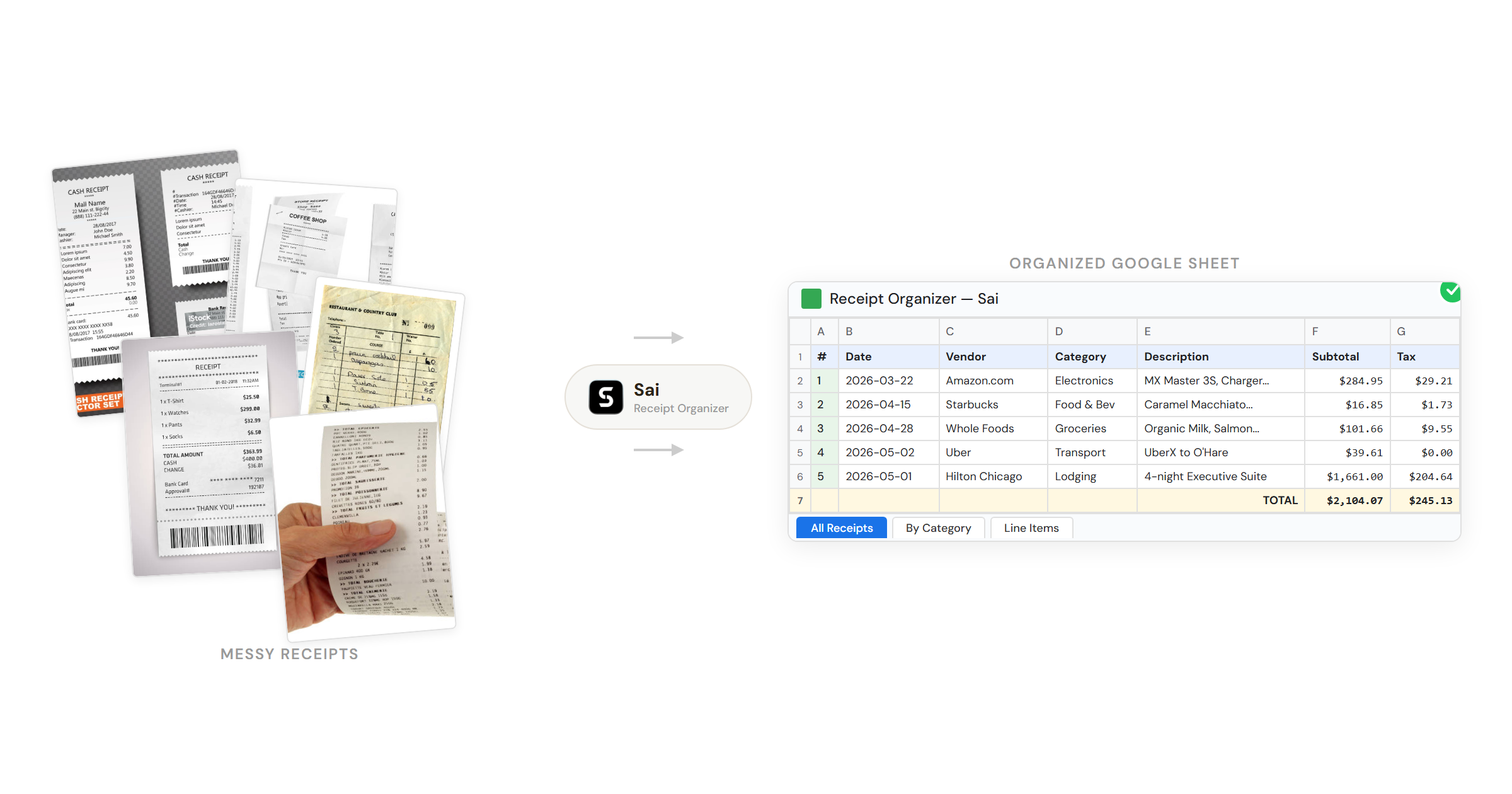
Carregue suas fotos de recibos, PDFs ou e-mails encaminhados para o Sai.
Diga ao Sai como você quer que eles sejam organizados — por categoria, por mês, por projeto ou tudo o que foi mencionado.
O Sai processa, categoriza e entrega uma Planilha Google finalizada com totais prontos para impostos e itens sinalizados para revisão.
Por que a organização de recibos realmente importa
Todo freelancer, proprietário de pequena empresa e empreendedor sabe a sensação: uma gaveta cheia de recibos amassados, uma carteira recheada de papel térmico desbotado e o pavor crescente da época de impostos. Você sabe que deveria organizá-los. Você sabe que está perdendo deduções. Mas entre gerenciar o negócio e realmente fazer o trabalho, a organização de recibos fica em último lugar na lista de prioridades.
O problema é o seguinte: o IRS exige que você guarde os recibos por pelo menos três anos após a declaração— e até seis anos se você subdeclarar a renda em mais de 25%. Isso é muito papel. E o papel térmico desbota em meses, o que significa que o recibo que você enfiou na gaveta da sua mesa em janeiro pode estar em branco quando você precisar dele em abril.
Este guia aborda todos os métodos de organização de recibos — desde sistemas manuais básicos até aplicativos que digitalizam e classificam, e até mesmo agentes de IA que fazem todo o fluxo de trabalho para você. Escolha o método que se adapta ao seu volume e nível de paciência.
Antes de mergulhar nos métodos, veja o que os recibos desorganizados realmente custam a você:
Deduções fiscais perdidas. O proprietário médio de uma pequena empresa perde de US$ 5.000 a US$ 10.000 em despesas dedutíveis a cada ano, de acordo com a Associação Nacional de Profissionais Fiscais. Recibos perdidos são a principal razão.
Risco de auditoria. Se o IRS o auditar e você não puder apresentar recibos para despesas acima de US$ 75, essas deduções serão negadas. Você deverá impostos atrasados mais multas.
Perda de tempo. Classificar um ano de recibos na semana anterior à declaração de impostos leva de 8 a 15 horas para um freelancer típico. O mesmo trabalho leva 10 minutos por semana se você o mantiver em dia — ou zero minutos se você o automatizar.
Falta de visibilidade do fluxo de caixa. Sem um controle de despesas organizado, você não sabe realmente para onde seu dinheiro vai. Você não pode otimizar gastos que não consegue ver.
Método 1: O Sistema Manual (Papel + Pastas)
Este é o básico — nenhuma tecnologia é necessária. Funciona se você tiver menos de 20 recibos por mês.
Passo 1: Configure categorias físicas. Adquira uma pasta sanfonada ou um conjunto de envelopes de papel pardo. Rotule-os por categoria de despesa:
Refeições e entretenimento
Viagens e transporte
Materiais de escritório
Software e assinaturas
Serviços profissionais
Equipamento
Veículo e combustível
Outros / não categorizados
Passo 2: Processe os recibos semanalmente. Escolha um dia por semana (domingo à noite funciona bem). Esvazie sua carteira, bolsos, console do carro e bolsa. Classifique cada recibo em sua pasta de categoria.
Passo 3: Registre os detalhes principais. Para cada recibo, escreva no verso (antes que a tinta desbote):
Data da compra
Nome do fornecedor
Finalidade comercial ("Almoço com o cliente Sarah, discutido o projeto do 3º trimestre")
Valor
O IRS exige especificamente uma finalidade comercial para deduções de refeições e entretenimento. Escreva enquanto se lembra.
Passo 4: Reconciliação mensal. No final de cada mês, totalize cada categoria. Insira os totais em uma planilha. Isso cria seu relatório de despesas contínuo.
Prós: Sem custo, sem curva de aprendizado, funciona offline. Contras: Demorado. Os recibos ainda desbotam. Fácil de procrastinar. Sem backup se a pasta for perdida.
Método 2: O Sistema de Planilhas (Google Sheets ou Excel)
Se você deseja um registro digital sem pagar por software, uma planilha é a atualização das pastas de papel.
Use a câmera do seu telefone. Nomeie a foto com a data e o fornecedor. Armazene no Google Drive ou iCloud em uma pasta "Recibos" organizada por mês.
Passo 3: Insira os dados à medida que avança. Toda vez que tirar uma foto, adicione uma linha à planilha. Isso leva cerca de 30 segundos por recibo — mas acumula. Com 5 recibos por dia, são 2,5 minutos diários ou aproximadamente 15 horas por ano.
Passo 4: Adicione abas de resumo. Crie uma segunda aba na planilha com uma tabela dinâmica ou fórmulas SUMIF para calcular automaticamente:
Gasto total por categoria
Tendências de gastos mensais
Total dedutível de impostos vs. não dedutível
Se você já usa o Google Sheets para faturamento, isso combina bem com seu fluxo de trabalho existente — veja nosso guia sobre como criar um modelo de fatura no Google Sheets para o outro lado da equação.
Prós: Gratuito. Flexível. Pesquisável. Cria um backup digital. Contras: A entrada manual de dados é tediosa. Fácil de atrasar. Fotos e planilha são sistemas separados.
É aqui que a maioria dos guias para. Baixe um aplicativo, digitalize seus recibos, pronto. Aqui estão as opções mais populares e o que elas realmente fazem:
Expensify — O nome mais reconhecido em controle de despesas. Tire uma foto, e o Expensify usa OCR para extrair fornecedor, data e valor. Ele categoriza despesas automaticamente e gera relatórios de despesas. Melhor para funcionários que enviam relatórios para reembolso. O preço começa gratuito para indivíduos, US$ 5/usuário/mês para equipes.
Shoeboxed — Único entre os aplicativos de recibos porque oferece um serviço de envio físico: você coloca os recibos em um envelope pré-pago, envia para o Shoeboxed, e eles digitalizam e categorizam tudo para você. Também possui um aplicativo móvel para digitalização. A Forbes o nomeou o aplicativo nº 1 para controle de recibos. O preço começa em US$ 18/mês.
Dext (anteriormente Receipt Bank) — Construído para contadores e contabilistas. Alega 99,9% de precisão de OCR. Integra-se diretamente com QuickBooks, Xero e Sage. Melhor para empresas que trabalham em estreita colaboração com um contador externo. O preço começa em US$ 24/mês.
Neat — Uma das ferramentas de gerenciamento de recibos mais antigas (mais de 20 anos no mercado, mais de 2 milhões de usuários). Foca em proprietários de pequenas empresas que desejam um sistema simples. Oferece digitalização de recibos, categorização de despesas e relatórios prontos para impostos. Cerca de US$ 200/ano.
Smart Receipts — Scanner de recibos de código aberto, focado em privacidade, com mais de 500.000 usuários em todo o mundo. Gera relatórios de despesas em PDF e CSV. Gratuito com um nível premium para recursos avançados.
Wave — Software de contabilidade gratuito que inclui digitalização de recibos. Melhor para freelancers e empresários individuais que precisam de faturamento e controle de recibos em um só lugar sem pagar pelo QuickBooks.
O que esses aplicativos fazem bem: Eles eliminam a entrada manual de dados para recibos individuais. Você digitaliza, eles extraem, você verifica.
O que eles não fazem: Eles não processam um acúmulo de 200 fotos de recibos que você tirou nos últimos seis meses. Eles não criam automaticamente uma Planilha Google estruturada com totais contínuos e categorias fiscais. Eles não cruzam seus recibos com seus extratos bancários. E eles não geram o resumo pronto para impostos que seu contador realmente precisa.
Em outras palavras, os aplicativos de digitalização de recibos resolvem o problema da digitalização. Eles não resolvem o problema da organização.
Método 4: Automação Completa com IA e Sai
Este é o método que não existia há dois anos.
Em vez de digitalizar um recibo por vez e verificar manualmente cada um, um
Veja como funciona com o Sai
Passo 1: Carregue tudo.
Descarregue todas as suas fotos de recibos, PDFs e capturas de tela em uma pasta e carregue-os para o Sai. Não é necessário classificar. Nenhuma convenção de nomenclatura. Apenas carregue o monte.
Passo 2: Diga ao Sai o que você precisa.
Uma única instrução como: "Organize estes recibos em uma Planilha Google. Categorize por tipo de despesa, sinalize itens dedutíveis de impostos e calcule os totais mensais."
Passo 3: O Sai processa cada recibo automaticamente.
Lê cada imagem e PDF usando OCR
Extrai nome do fornecedor, data, valor, imposto e método de pagamento
Padroniza nomes de fornecedores ("AMZN MKTP US" torna-se "Amazon")
Auto-categoriza em 16 categorias de despesas (refeições, software, viagens, material de escritório, etc.)
Detecta possíveis duplicatas (mesmo fornecedor + mesmo valor em até 3 dias)
Sinaliza itens ambíguos para sua revisão
Passo 4: Obtenha uma Planilha Google finalizada com 5 abas.
Aba 1 — Todos os Recibos: Cada recibo em uma lista cronológica com todos os campos extraídos.
Aba 2 — Resumo por Categoria: Gasto total por categoria com detalhamento percentual.
Aba 3 — Resumo Mensal: Gastos mês a mês com destaques das principais categorias.
Aba 4 — Deduções Fiscais: Apenas as despesas dedutíveis de impostos, agrupadas por tipo de dedução, com subtotais que seu contador pode usar diretamente.
Aba 5 — Itens Sinalizados: Recibos que precisam da sua atenção — nomes de fornecedores pouco claros, possíveis duplicatas, categorias ambíguas.
A diferença está no resultado. Aplicativos de scanner de recibos fornecem uma lista de recibos digitalizados. O Sai entrega o produto final — a planilha organizada, categorizada e totalizada que você (ou seu contador) realmente usa.
Como isso se conecta ao seu fluxo de trabalho de faturamento: Se você usa o Sai para automatizar seu faturamento, sua receita e despesas vivem no mesmo ecossistema. O Sai pode fazer referência cruzada das categorias de recibos com os itens de linha da fatura para mostrar suas margens de lucro reais por projeto — algo que nenhum aplicativo de scanner de recibos faz por conta própria.
Escolhendo o Método Certo para Sua Situação
Nem todo método se adapta a todas as pessoas. Aqui está uma estrutura de decisão:
Method
Best For
Monthly Volume
Cost
Time per Week
Tax-Ready Output
Paper + Folders
Individuals with minimal expenses
Under 20
$0
20-30 min
No
Spreadsheet + Photos
Freelancers who want a digital record
20-50
$0
30-60 min
With formulas
Receipt Scanner App
Small businesses wanting OCR automation
50-200
$5-30/mo
15-30 min
Partial
AI Agent (Sai)
Anyone who wants zero manual work
Any volume
Free tier available
0 min
Yes — full Google Sheet
Melhores Práticas de Organização de Recibos (Qualquer Método)
Independentemente do método que você escolher, estas práticas evitarão dores de cabeça:
1. Processe os recibos em até 48 horas. Quanto mais você espera, menos provável é que se lembre do propósito comercial — e mais provável que os recibos de papel térmico desbotem.
2. Fotografe antes de arquivar. Mesmo que você guarde cópias em papel, sempre tire uma foto com o celular como backup. O IRS aceita cópias digitais conforme Revenue Procedure 98-25.
3. Anote o propósito comercial imediatamente. "Almoço" não é suficiente. Escreva "Almoço com [nome do cliente], discutido [projeto/tópico]". Isso é o que sobrevive a uma auditoria.
4. Separe despesas pessoais e comerciais. Use um cartão de crédito comercial dedicado, se possível. A mistura torna a categorização duas vezes mais difícil e levanta bandeiras vermelhas durante auditorias.
5. Reconcilie mensalmente, não anualmente. Encontrar um recibo perdido 2 semanas após a compra é fácil. Encontrá-lo 11 meses depois é quase impossível.
6. Faça backup de tudo. Armazenamento em nuvem (Google Drive, iCloud, Dropbox) para cópias digitais. Se sua única cópia de um recibo é um pedaço de papel térmico desbotando em uma pasta, ele não está com backup.
7. Acompanhe o limite de US$ 75. O IRS geralmente não exige recibos para despesas comerciais abaixo de US$ 75 (exceto hospedagem). Mas guardá-los de qualquer forma é uma boa prática — especialmente porque os totais se somam.
Stop doing repetitive tasks. Let Sai handle them for you.
Sai is your AI computer use agent — it operates your apps, automates your workflows, and gets work done while you focus on what matters.

.svg)


.svg)