죄송합니다!양식을 제출하는 중에 문제가 발생했습니다.
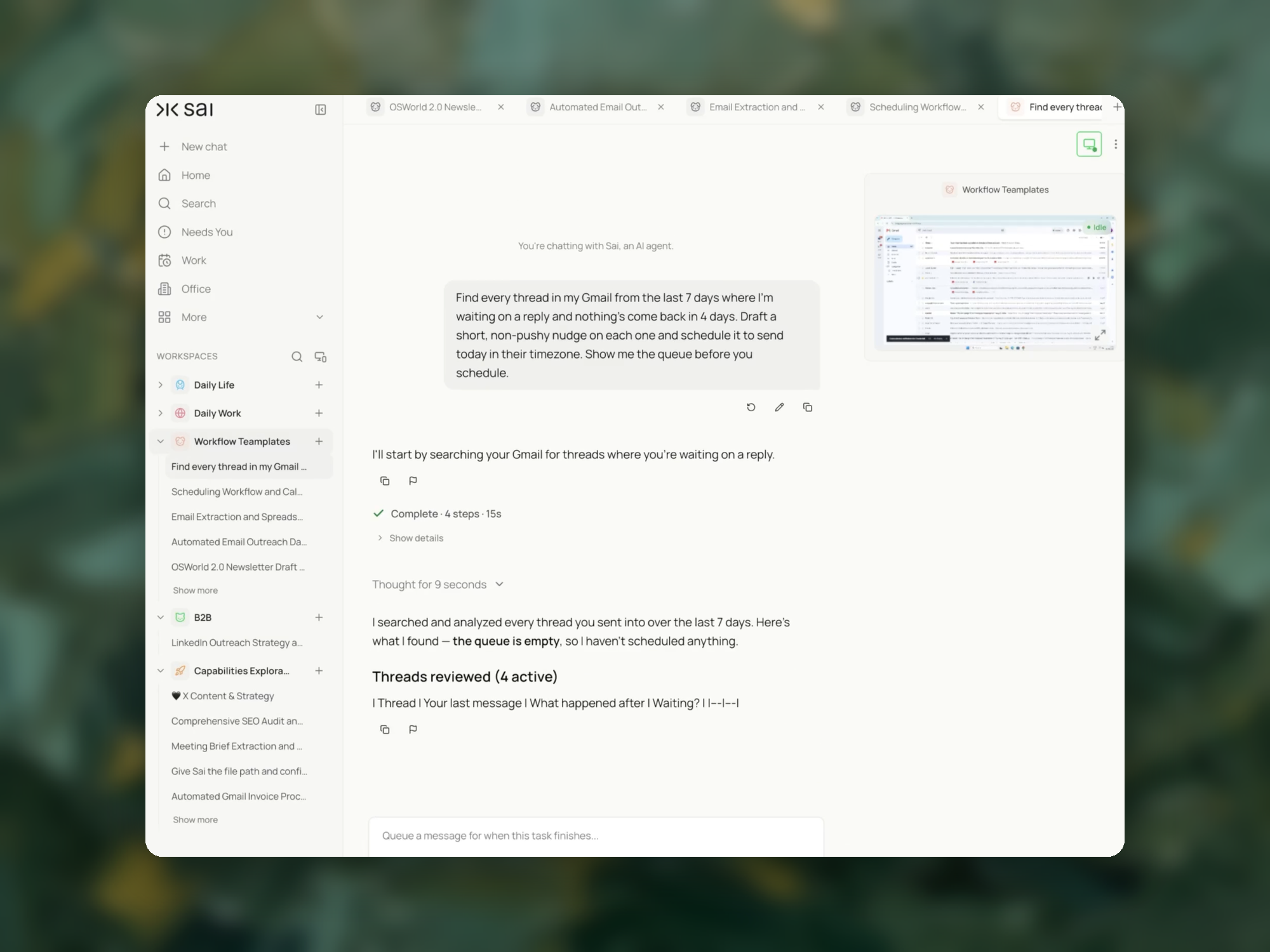
Gmail의 예약 발송 기능은 이미 작성된 이메일을 처리합니다. 이 기능은 본인이 마지막 메시지를 보낸 후 회신이 없는 스레드를 찾아 각 스레드에 짧은 독촉 메시지를 초안으로 작성하며, 예약 전 대기열을 보여줍니다. 기록된 실행 결과, 4개의 활성 스레드를 검토했으나 조건에 맞는 스레드가 없어 예약된 항목은 없습니다.
The recording is a real session. The sheet on the right is what it produced.
Sai opens each profile, pulls the signal, and writes the row, live, in a real browser.
Eight columns, sorted by score, with a source link behind every claim.
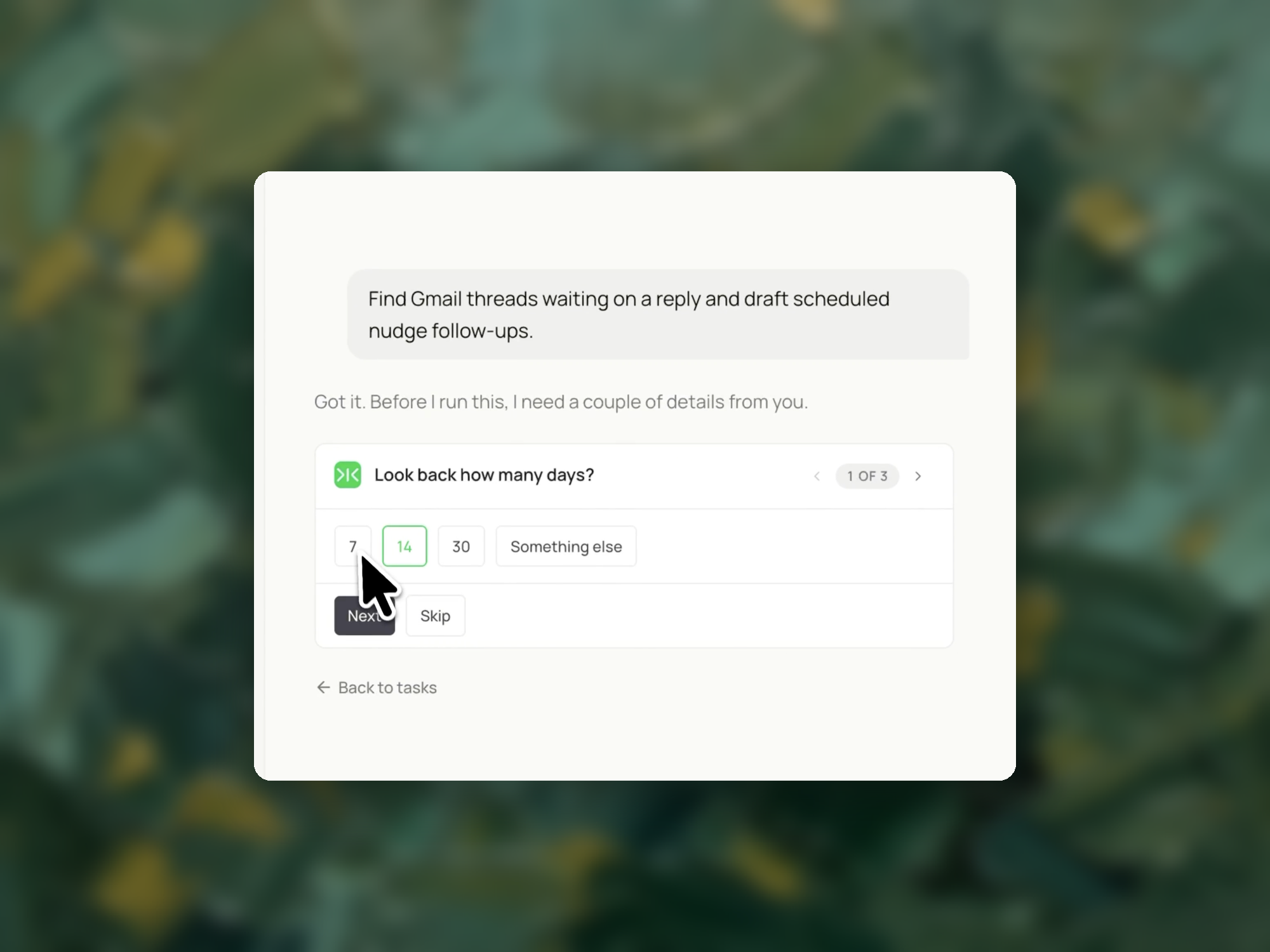
Gmail 액세스 권한. 조회 기간(7일), 대기 임계값(4일), 원하는 발송 시간.
승인을 위한 대기열: 마지막 메시지 날짜, 대기 일수, 요청 사항, 작성된 독촉 초안이 포함된 정체된 스레드 목록입니다. 승인 전까지는 아무것도 예약되지 않습니다. 조건에 맞는 스레드가 없으면 빈 대기열과 함께 검토된 스레드 목록이 표시됩니다.
매주 월요일 아침, 정체된 스레드를 파악하고 독촉 메시지 초안을 작성하여 한 주를 시작할 수 있도록 합니다.
Gmail에서 이메일 예약이란 메시지를 지금 작성하고 Gmail이 발송할 미래의 날짜와 시간을 설정하는 것을 의미합니다. 메시지는 예약됨 폴더에 보관되다가 해당 시간이 되면 사용자가 직접 조작하지 않아도 자동으로 계정에서 발송됩니다.
이는 발송 시점 조절 기능이며, 작성이나 순차적 처리 기능이 아닙니다. Gmail은 메시지를 보관했다가 발송할 뿐, 메시지 발송 여부나 수신자, 받은 편지함 내 다른 항목과의 연관성을 결정하지는 않습니다.
데스크톱에서
모바일(iOS 및 Android)에서
예약된 메시지는 왼쪽 사이드바의 예약됨 라벨에 표시됩니다. 메시지를 변경하려면 해당 메시지를 열고 전송 취소를 클릭한 다음, 내용을 수정하고 다시 예약하세요.
이 내용은 구글의 공식 Gmail 도움말 문서 에서 발췌했으며, 각 항목은 해당 기능을 어떻게 사용해야 하는지에 대한 관점을 바꿔줍니다.
전송 시간은 정확하지 않으며 대략적인 시간입니다. 구글은 예약된 이메일이 "예약된 시간보다 몇 분 늦게 발송될 수 있다"고 명시합니다. 입찰 마감, 동시 발표, 타임스탬프가 찍힌 제출물 등 특정 분 단위에 맞춰 메시지가 도착해야 하는 경우에는 '발송 예약' 기능을 사용해서는 안 됩니다.
시간대는 수신자가 아닌 발신자 기준입니다. 이메일은 예약 당시 발신자가 있던 시간대를 기준으로 발송됩니다. 뉴욕에서 "오전 9시"로 예약하면서 런던에 있는 수신자가 현지 시간 오전 9시에 받기를 기대한다면 5시간의 오차가 발생하게 됩니다.
한 번에 최대 100개의 이메일을 예약할 수 있습니다. 이 제한을 초과하면 기존 예약을 취소하거나 발송이 완료될 때까지 기다려야 추가 예약이 가능합니다.
예약을 취소하면 메시지는 임시 보관함으로 이동합니다. 메시지가 삭제되는 것이 아닙니다. 즉, 취소된 예약 이메일은 임시 보관함에 그대로 남아 있게 되며, 나중에 잊어버리거나 실수로 다시 발송할 위험이 있습니다.
근무 시간 외에 작업하는 사람들. 밤 11시에 작성하면서 타임스탬프에 그 시간이 찍히길 원치 않는 경우입니다. 이 경우 예약은 단순히 보여주기 위한 목적이며 한 번에 하나씩 메시지를 보내는 것이므로 Gmail의 기본 기능만으로도 충분합니다.
서로 다른 시간대에서 협업하는 사람들. 다른 지역의 수신자에게 보낼 때 앞서 언급한 시간대 문제가 발생합니다. 이 문제는 도구가 아닌 계산을 통해 해결해야 합니다.
시퀀스 메일을 운영하는 영업 담당자들. 다중 터치 케이던스의 한 단계로서의 예약 발송은 수신자가 두 번째 단계가 발송되기 전에 답장을 보내면 어떻게 되는지가 관건입니다. Gmail은 이 질문에 답하지 않지만, 시퀀싱 도구는 답을 제공합니다.
답장해야 할 메일이 밀려 있는 사람들. 여러 개의 답장을 한꺼번에 작성하면서 우선순위와 순서를 결정해야 하는 상황입니다. 바로 이 지점에서 예약 발송은 더 이상 핵심 문제가 아니게 됩니다.
예약 발송은 단 하나의 질문에 답합니다. 이 메시지는 언제 발송되는가? 이는 메시지를 보낼지 여부, 수신자, 그리고 답장을 기다리는 다른 모든 메시지와의 우선순위라는 세 가지 질문을 이미 해결했다고 가정합니다.
늦은 밤에 작성한 단일 메시지의 경우, 이 세 가지는 이미 결정된 상태이므로 Gmail의 기본 기능만으로 충분합니다. 하지만 14개의 스레드가 답장을 기다리는 월요일의 받은 편지함에서는 상황이 다릅니다. 이 세 가지 질문은 해결되지 않은 상태이며, 그 어떤 예약 발송 기능으로도 이를 해결할 수 없습니다.
Sai는 받은 편지함을 읽고 답장이 필요한 스레드를 그룹화한 다음, 예약이 이루어지기 전에 수신자, 내용, 발송 시간 등 각 메시지에 대한 발송 제안을 합니다. 각 초안은 Gmail의 임시 보관함 폴더에 저장되고 Gmail 자체의 예약 발송 기능을 통해 예약되므로, 메시지는 기본 예약 발송 기능과 동일하게 작동하며 예약됨 라벨에 표시되고 수정도 가능합니다.
검토 없이는 아무것도 발송되지 않습니다. 결과물은 이미 발송된 대기열이 아니라, 사용자가 승인해야 하는 대기열입니다.
아침 업무 중 어떤 스레드에 먼저 답장해야 할지 결정하는 것이 더 어렵다면 다음을 확인하세요. 답장하기 전에 Gmail 받은 편지함을 카테고리별로 분류하는 방법. 최초 발송 후 반복적으로 보내야 하는 메시지에 대해서는 다음을 확인하세요. Gmail 후속 이메일을 자동화하는 방법. 발송 시점이 아닌 메시지 내용 작성이 고민이라면 다음을 확인하세요. 이메일 개인화 전략 및 AI 이메일 작성 도구 비교.