죄송합니다!양식을 제출하는 중에 문제가 발생했습니다.
Slack에서 통화 일정을 잡으려면 보통 캘린더를 열고, 이벤트를 만들고, 링크를 복사한 뒤 다시 돌아와서 상황을 설명해야 합니다. Sai는 단 하나의 명령으로 이 모든 과정을 처리합니다. 이벤트는 캘린더에 등록되고, 링크는 지정한 채널이나 DM으로 전송됩니다.
The recording is a real session. The sheet on the right is what it produced.
Sai opens each profile, pulls the signal, and writes the row, live, in a real browser.
Eight columns, sorted by score, with a source link behind every claim.
Google 캘린더와 Slack이 연결되었습니다. Sai는 작업을 생성하기 전에 제목, 시간, 소요 시간, 참석자 및 게시 위치를 먼저 확인합니다.
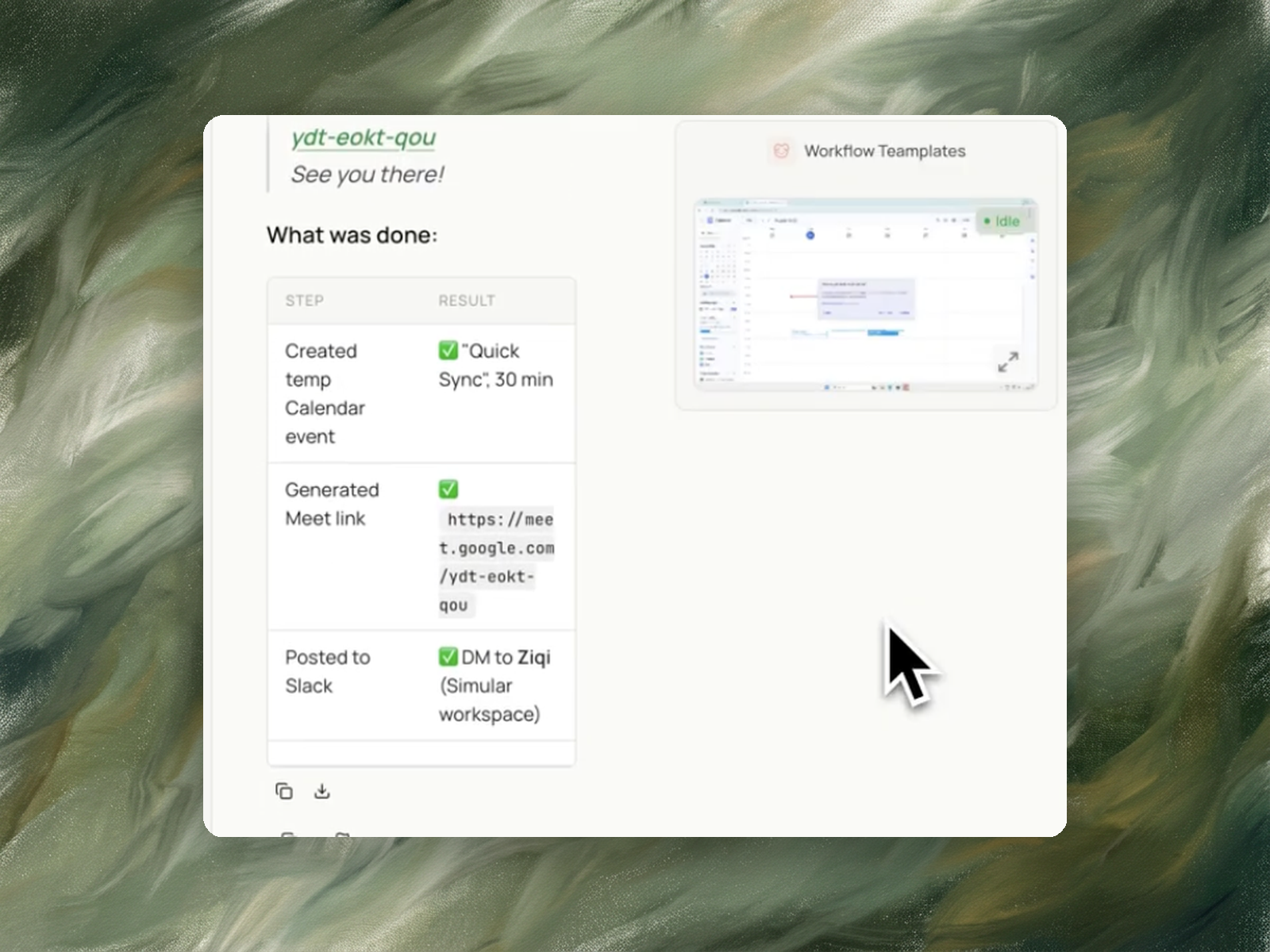
Meet 링크가 포함된 실제 캘린더 이벤트, 지정한 사람들에게 발송된 초대장, 선택한 Slack 채널이나 DM에 작성된 메시지, 그리고 두 링크가 모두 포함된 요약 정보까지 제공됩니다.
한 번의 실행으로 캘린더 확인, 이벤트 생성, 링크 생성, 참석자 초대, Slack 게시까지 전체 과정이 완료되며, 각 단계는 요약 정보를 통해 확인할 수 있습니다.
정기 회의 전에 실행하여 해당 주의 이벤트를 만들고 채널에 링크를 자동으로 공유하세요.
작업에 비해 너무 잦은 앱 전환이 필요합니다.
대화는 Slack에서 이루어집니다. 누군가 직접 이야기하는 게 빠르겠다고 말합니다. 그러면 당신은 대화창을 떠나 다음 과정을 거칩니다: Google 캘린더를 열고, 날짜를 찾고, 이벤트를 만들고, 제목을 입력하고, 시간을 설정하고, 소요 시간을 정하고, "Google Meet 화상 회의 추가"를 클릭하고, 참석자를 추가하고, 저장한 뒤, 다시 이벤트를 열어 링크를 찾고, 복사하고, Slack으로 돌아와 붙여넣고, 무엇을 위한 회의인지 언제인지 설명하는 글을 작성합니다.
열세 단계, 어려운 일은 하나도 없습니다. 수백 번도 더 해본 일이니까요.
문제는 단계 자체가 아닙니다. 그 일을 하느라 대화 흐름에서 벗어났다는 점입니다. 다시 돌아왔을 때는 이미 대화가 한참 진행된 뒤라, 다른 사람들을 위해 방금 캘린더에 무엇을 했는지 다시 설명해야 합니다.
일정 결정은 이미 Slack에서 다 내려졌는데, 실행만 다른 곳에서 따로 하기 때문입니다.
캘린더를 열 때쯤이면 이미 모든 것이 정해져 있습니다. 누구와, 언제, 얼마나 할지 다 알고 있죠. 더 고민할 것도 없습니다. 남은 건 서로 연동되지 않는 두 앱 사이에서 데이터를 입력하고, 결과를 복사해서 붙여넣는 일뿐입니다.
그사이 대화는 당신 없이 계속됩니다. 돌아와 보면 메시지는 11개나 쌓여 있고, 링크 하나만 덩그러니 남겨져 있습니다. 왜냐하면 meet.google.com URL만 채널에 올리면 그게 무엇을 위한 것인지, 언제 모여야 하는지 아무도 알 수 없기 때문입니다.
업무는 사소할지 몰라도, 방해는 그렇지 않습니다.
대화창을 벗어날 필요 없이, 단 하나의 명령어로 전체 과정을 처리합니다.
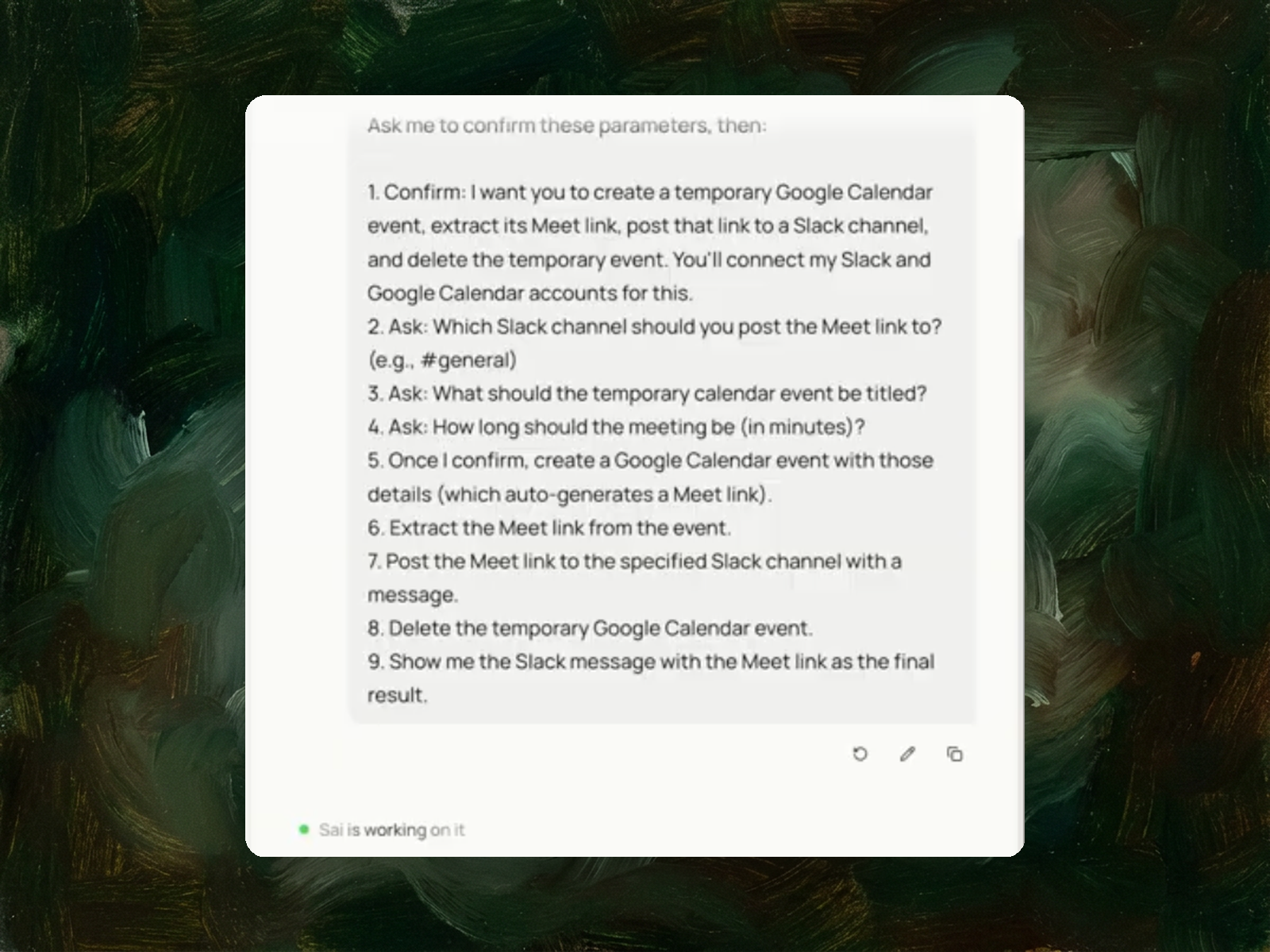
회의 내용, 시작 시간, 소요 시간, 초대 대상, 링크를 게시할 위치를 말하기만 하면 됩니다. Sai가 해당 시간에 이미 일정이 있는지 확인하고, 이벤트를 생성하며, Google Meet 링크를 생성하고, 지정한 사람들에게 초대장을 보낸 뒤, 채널이나 DM에 안내 메시지와 함께 링크를 게시합니다.
그런 다음 회의 시간, Meet 링크, 캘린더 일정 링크, 초대받은 사람, 메시지가 게시된 위치를 보고합니다.
모든 것이 제자리에 정리됩니다. 회의는 다른 일반 회의와 마찬가지로 캘린더에 등록됩니다. 링크는 대화가 이루어지는 Slack에 남습니다. 어느 한쪽이 다른 쪽의 복사본이 아닙니다.
네, 임시 데이터가 아닌 일반적인 캘린더 이벤트로 등록됩니다.
따라서 일반 일정과 동일하게 작동합니다. 해당 시간이 예약되므로 동료들이 내 일정을 확인할 때 바쁜 상태로 표시됩니다. Google은 시작 전에 알림을 보내줍니다. 초대받은 참석자는 수락하거나 거절할 수 있으며, 해당 일정은 그들의 캘린더에도 나타납니다. Meet 링크는 이벤트에 계속 연결되어 있으므로, Slack 대화 내용을 일일이 찾아볼 필요 없이 캘린더에서 바로 확인할 수 있습니다.
마지막 부분은 특히 중요합니다. 채널에만 공유된 링크는 대화가 쌓이면 금방 묻히고 맙니다. 오후 2시에 오늘 아침에 올라온 URL을 찾으려고 메시지 40개를 거슬러 올라갈 사람은 아무도 없으니까요. 링크가 이벤트에 포함되어 있으면, 이벤트 자체가 알림 역할을 하고 링크도 그 안에 바로 들어 있게 됩니다.
즉, Slack 메시지는 기록이 아니라 알림입니다. 기록은 캘린더에 남습니다.
지정한 채널이나 다이렉트 메시지(DM)로 전송됩니다.
둘 다 동일한 방식으로 작동합니다. 한 사람과의 통화라면 DM이 더 깔끔합니다(예시에서는 DM으로 게시되었습니다). 스탠드업 미팅이나 긴급 상황 등 팀 전체가 확인해야 하는 경우라면 채널이 적합합니다.
단순히 URL만 보내는 것이 아니라 메시지를 함께 작성합니다. 맥락 없는 링크는 사람들에게 용도를 묻게 만들지만, 회의 내용과 시간을 한 줄로 설명하면 그런 번거로움이 사라집니다.
무언가를 생성하기 전에 먼저 확인 과정을 거칩니다.
해당 시간에 이미 일정이 있다면, 조용히 일정을 겹쳐 잡는 대신 사용자에게 알리고 대기합니다. 사용자는 일정을 옮길지, 둘 다 유지할지, 아니면 다른 시간을 선택할지 결정할 수 있습니다.
이 점은 꼭 짚고 넘어가야 합니다. 지시를 통한 일정 예약에서 흔히 발생하는 문제이기 때문입니다. 수동으로 예약할 때는 화면에서 충돌 여부를 바로 확인할 수 있고 전체 캘린더가 눈앞에 보입니다. 하지만 대화를 통해 예약하면 이러한 시각적 확인 과정이 생략되므로, 명시적인 확인 절차가 반드시 필요합니다.
Google 캘린더의 예약 일정 기능은 다른 문제를 해결합니다. 예약 페이지를 게시하면 상대방이 가능한 시간을 확인하고 직접 슬롯을 선택하는 방식입니다. Calendly도 같은 방식으로 작동합니다. 이는 고객 상담, 오피스 아워, 면접 등 상대방이 시간을 선택해야 하는 경우에 적합합니다.
반면 이 기능은 이미 시간이 합의된 경우를 위한 것입니다. 30초 전 Slack 스레드에서 이미 합의된 시간이죠. 대화 과정에서 이미 조율이 끝났기 때문에, 따로 시간을 확인하거나 협상할 필요가 없습니다.
상대방이 나에게 시간을 예약하게 하려면 Google의 예약 일정 관련 문서를 참고하는 것이 좋습니다. 만약 여러 사람 사이에서 시간을 조율해야 한다면, 저희 AI 회의 스케줄러 워크플로우가 그 조율을 대신 처리해 드립니다.
네, 바로 이 지점이 단순한 단축 기능을 넘어 실제 일정 관리로 전환되는 부분입니다.
이메일 주소를 입력하면 이벤트와 함께 초대장이 발송됩니다. 참석자들은 표준 Google 초대장을 받게 되며, 회의가 캘린더에 표시되고 알림을 받으며 참석 여부를 응답할 수 있습니다.
여기서 한 가지 분명히 해둘 점이 있습니다. Slack 메시지 자체가 초대장은 아니라는 것입니다. 아무도 초대하지 않고 채널에 링크만 올리면 누구의 캘린더에도 변화가 생기지 않습니다. 회의에 대해 알리기는 했지만, 정작 그들의 일정에는 반영되지 않은 상태가 됩니다.
스레드에 참여 중인 사람들과 10분 뒤에 통화할 때는 Slack만으로도 충분합니다. 하지만 오늘 이후나 내일 있을 회의라면 제대로 초대장을 보내세요. 두 방식 모두 유효하기 때문에 이 기능을 지원하는 것입니다. 의도치 않게 선택하지 말고, 상황에 맞춰 신중하게 선택하세요.
대부분의 경우처럼 Slack에서 회의하기로 결정했을 때 사용하세요.
스레드 내용이 복잡해져서 통화가 필요할 때, 스탠드업 미팅을 위해 회의실이 필요할 때, 긴급 상황으로 모두가 지금 당장 모여야 할 때, 혹은 팀원들이 확인할 수 있도록 이번 주 정기 회의 링크를 공유해야 할 때 유용합니다.
패턴은 항상 동일합니다. 대화를 통해 일정을 결정하면, 그 결정을 다른 두 도구에 반영해야 합니다. 이 자동화는 그 두 도구의 작업을 대화창 안으로 통합합니다.
작은 작업이지만, 그만큼 유용한 구성 요소가 됩니다.
한 서비스에서 정보를 읽고, 다른 서비스에서 생성한 뒤, 세 번째 서비스로 결과를 전달하는 이 구조야말로 가장 유용한 자동화의 형태입니다. 이벤트가 생성되고 링크가 공유되면, 이후에는 보통 메모 작성, 후속 조치, 다음 일정 조율 등의 작업이 이어집니다.
Slack, 캘린더, Gmail을 아우르는 아침 업무 루틴을 구성하고 싶다면, 저희의 일일 커뮤니케이션 브리핑 기능을 확인해 보세요. 이 기능은 본 자동화가 데이터를 기록하는 두 계정을 동일하게 읽어와 정보를 제공합니다.