Outlook에서 전자 메일 일정을 예약하는 것이 일상적인 워크플로우에 중요한 이유는 무엇입니까?
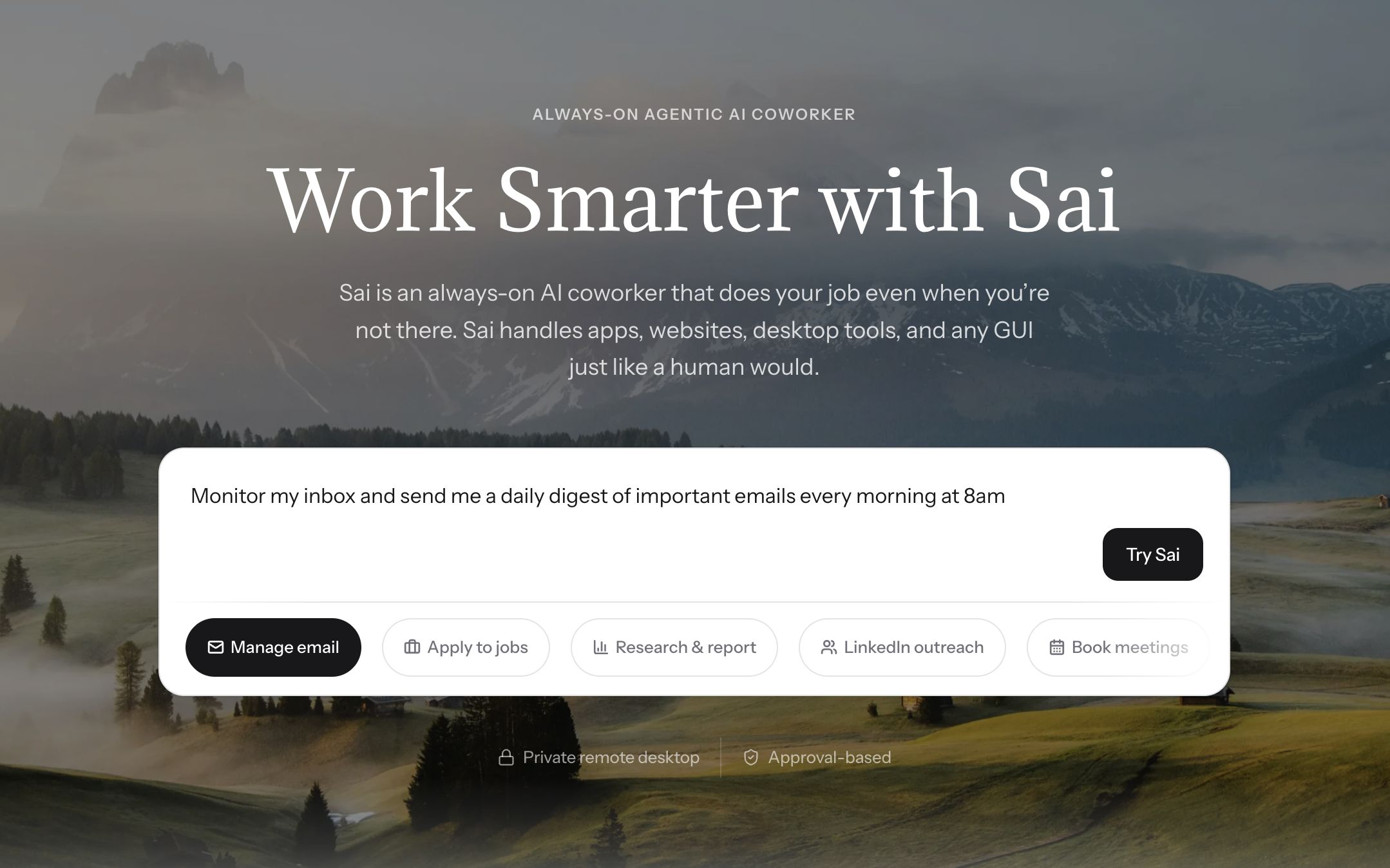
안전한 작업 공간 내에서 운영되므로 통신 작업을 안전하게 처리할 수 있습니다.
백그라운드에서 워크플로우를 실행하여 중단 없이 상시 이메일 관리를 가능하게 합니다.
투명한 승인 기반 실행을 제공하므로 반복적인 단계를 자동화하면서 통제력을 유지할 수 있습니다.
Outlook에서 전자 메일 일정을 예약하는 것이 일상적인 워크플로우에 중요한 이유는 무엇입니까?
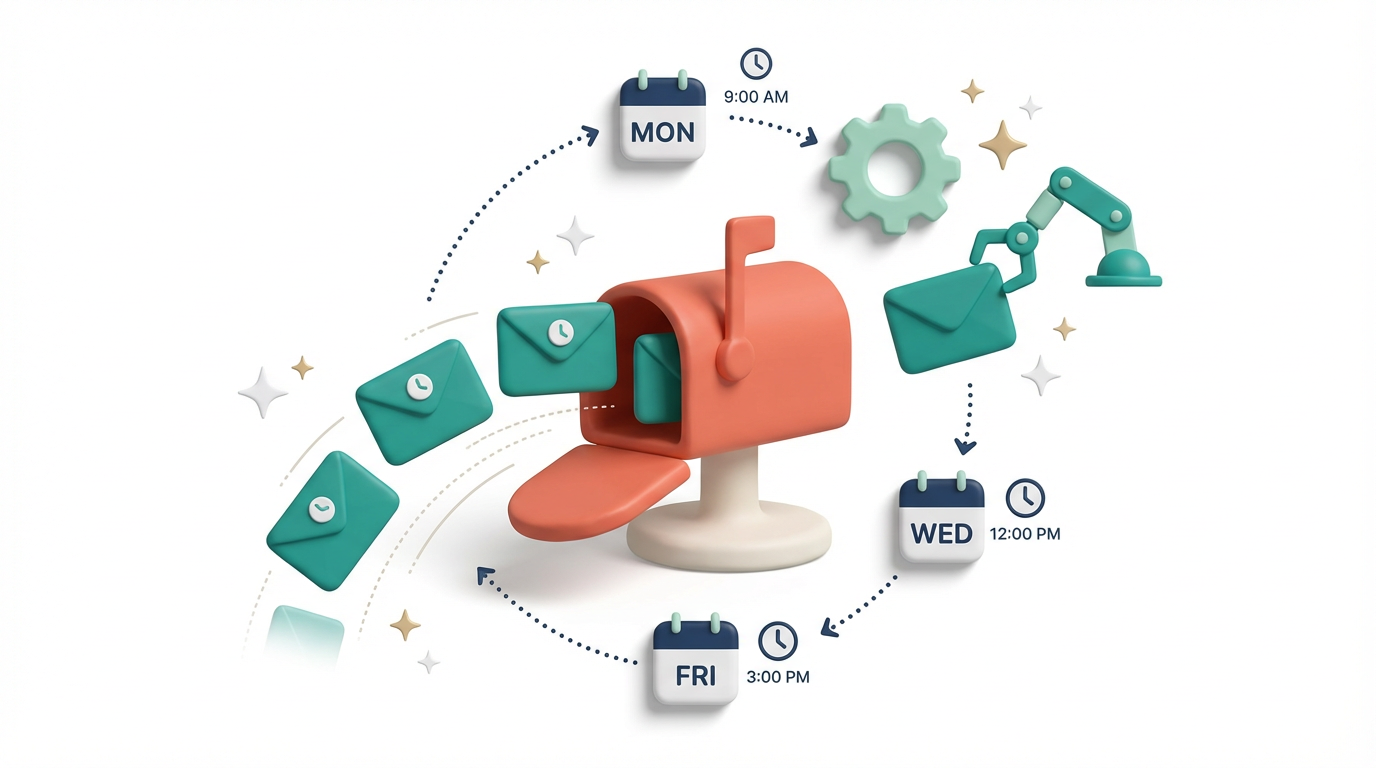
Outlook에서 이메일을 예약하면 지금 메시지를 작성하고 특정 날짜 및 시간에 자동으로 전달되도록 할 수 있습니다.이 기능은 다른 시간대의 업무 시간 중에 연락하거나, 월요일에 근무하지 않고 월요일 아침 업데이트를 보내거나, 마지막 이메일로부터 정확히 3일 후에 도착하도록 후속 조치 시간을 정하려는 경우에 유용합니다.
웹용 아웃룩 (오피스 365), 클래식 아웃룩 데스크톱 앱 (윈도우), 새로운 윈도우용 아웃룩, 맥용 아웃룩 간에는 프로세스가 약간 다릅니다.이 가이드에서는 모든 버전에서 정확한 단계를 비롯하여 최적의 전송 시간을 선택하고 예약된 전자 메일을 자동화하기 위한 전략을 설명합니다.
전화; 박사: 웹용 Outlook에서 보내기 버튼 옆에 있는 드롭다운 화살표를 클릭하고 '보내기 예약'을 선택합니다.Windows용 Outlook 데스크톱 앱에서 옵션 → 배달 지연 → 날짜 및 시간 설정 → 대화 상자 닫기 → 보내기를 클릭합니다.Mac의 경우 보내기 옆에 있는 드롭다운 화살표를 클릭하고 '나중에 보내기'를 선택합니다. 자동 스케줄링용 아웃룩을 전혀 건드리지 않는 곳에서는 Sai와 같은 AI 에이전트 일반 언어 지침에 따라 이메일을 작성하고 예약할 수 있습니다.
비교: Outlook 버전별 일정 관리 동작
Outlook Version
Feature Name
Server-side?
Works Offline?
Stored In
Cancel Method
Outlook Web (365)
Schedule Send
✅ Yes
✅ Sends even if PC off
Drafts
Open draft → Cancel send
Classic Desktop (Win)
Delay Delivery
❌ No
❌ Outlook must be open
Outbox
Open Outbox → uncheck delay
New Outlook (Win)
Schedule Send
✅ Yes
✅ Sends even if PC off
Drafts
Open draft → Cancel send
Outlook for Mac
Send Later
✅ Yes (365/Exchange)
✅ With 365 account
Drafts
Open draft → Cancel send
Outlook Mobile
Schedule Send
✅ Yes
✅ Sends even if phone off
Drafts
Open draft → Cancel send
Sai (AI Agent)
Natural language
✅ Yes
✅ Cloud-based
Managed by Sai
Tell Sai to cancel
이메일을 예약하기 가장 좋은 시기는 언제인가요?
이메일을 예약하는 것은 수신자가 읽을 가능성이 높은 시간에 이메일을 보내는 경우에만 유용합니다.이메일 오픈 요금에 대한 조사를 통해 명확한 지침을 얻을 수 있습니다.
비즈니스 이메일 (B2B) 의 경우:
최고의 날: 화요일, 수요일, 목요일
최고의 시간: 수취인의 시간대 기준 오전 9시~오전 11시
피하십시오: 월요일 오전 (주말부터 수신함 과부하) 및 금요일 오후 (사람들이 일찍 체크아웃함)
세일즈 아웃리치 및 콜드 이메일의 경우:
최고의 시간: 오전 8시~오전 9시 (오전 수신함 검토 시 사용자 확인) 또는 오후 1시~오후 2시 (점심 식사 후 확인)
최고의 날: 공개 요금 연구에서 화요일은 다른 평일보다 지속적으로 높은 성과를 보였습니다.
내부 팀 업데이트의 경우:
주간 요약: 팀이 가장 먼저 볼 수 있도록 월요일 오전 9시에 일정을 잡습니다.
주말 보고서: 사람들이 모이기 전 금요일 오후 2시
해외 팀의 경우:
내 시간대가 아닌 수취인의 시간대를 기준으로 일정 잡기
팀이 여러 시간대에 걸쳐 있는 경우 미국-유럽-인도 팀은 미국 동부 표준시 오전 10시/오후 3시 GMT/오후 11시 30분 IST가 적당합니다.
프로 팁: 다른 시간대의 사람에게 정기적으로 이메일을 보내는 경우 근무 시간에 대한 메모가 포함된 연락처 그룹을 만드세요.이렇게 하면 실수로 오전 3시 배송 일정을 잡는 것을 방지할 수 있습니다.
Sai는 이메일 초안을 미리 작성하고 이를 구조화된 워크플로우로 구성하여 다음과 같은 역할을 함으로써 이를 뒷받침할 수 있습니다. 아이 어시스턴트 이는 글쓰기와 계획의 마찰을 줄여줍니다.
3.전문적인 커뮤니케이션의 일관성 유지
많은 역할에서 일관성이 중요합니다.
정기 업데이트
후속 이메일
예약된 리마인더
수동 전송으로 인해 메시지가 누락되거나 지연되는 경우가 많습니다.
자동화 지원을 통해 메모리나 수동 추적에 의존하지 않고도 커뮤니케이션이 일관되게 이루어지도록 할 수 있습니다.
4.워크플로우 자동화로 기본 스케줄링을 넘어서세요
Outlook의 스케줄링 기능은 제한적입니다.
설정된 시간에 이메일을 보냅니다.
다음에 일어날 일을 관리하지 않습니다.
실제 워크플로우에서는 종종 다음이 필요합니다.
응답이 없는 경우 후속 조치
응답에 따른 조정
여러 이메일에 대한 추적
Sai는 다음과 같은 기능을 통해 이를 확장합니다. 에이전트 AI 어시스턴트 이렇게 하면 하나의 예약된 이메일뿐만 아니라 다단계 통신 워크플로우를 관리하는 데 도움이 될 수 있습니다.
5.툴 전반의 수동 조율을 줄여보세요
이메일 워크플로우에는 주로 다음이 포함됩니다.
문서 내 초안 작성
아웃룩에 복사하기
다른 곳에서 응답 추적
이렇게 조각화하면 실행 속도가 느려집니다.
로서 데스크톱 AI 어시스턴트, Sai는 여러 도구를 사용할 수 있으므로 지속적인 컨텍스트 전환 없이 전자 메일의 초안 작성, 예약 및 관리를 지원합니다.
Outlook에서 전자 메일을 예약하는 방법 (단계별)
웹용 아웃룩에서 이메일을 예약하는 방법 (마이크로소프트 365)
2026년에 출시되는 아웃룩의 가장 일반적인 버전입니다.outlook.office.com 또는 outlook.live.com의 브라우저를 통해 Outlook에 액세스하는 경우 다음 단계를 따르십시오.
아웃룩 열기 브라우저에서 클릭 새 메일 (또는 프레스 N).
이메일 작성하기 — 받는 사람, 제목, 본문 입력란은 평소와 같이 입력합니다.
드롭다운 화살표를 클릭합니다. (▼) 옆에 보내기 단추.파란색 보내기 버튼 오른쪽에 있는 작은 화살표입니다.
“전송 예약”을 선택합니다. 드롭다운 메뉴에서
추천 시간 선택 (Outlook에서는 빠른 선택으로 '내일 아침'과 '내일 오후'를 제공합니다.) 또는 “사용자 지정 시간”을 클릭합니다. 정확한 날짜와 시간을 설정합니다.
[보내기] 를 클릭합니다. 이메일이 내 주소로 이동합니다. 초안 폴더 (“Scheduled”라고 표시됨) 이며 선택한 시간에 자동으로 전송됩니다.
예약된 이메일을 편집하거나 취소하려면: 임시 보관함 폴더로 이동하여 예약된 메시지 (시계 아이콘이 표시됨) 를 찾아 연 다음 내용을 편집하거나 예약된 시간을 변경하거나 다음을 클릭합니다. 전송 취소 버튼을 눌러 일반 초안으로 다시 이동합니다.
중요: 예약된 시간에 컴퓨터를 켤 필요는 없습니다.웹용 Outlook은 서버 측에서 일정 예약을 처리하므로 랩톱이 꺼져 있거나 로그인하지 않은 상태에서도 전자 메일이 전송됩니다.
Outlook에서 되풀이 이메일을 예약하는 방법
Outlook에는 “매주 월요일에 이 이메일 보내기” 기능이 내장되어 있지 않습니다.예약된 이메일을 반복적으로 보내려면 다음과 같은 세 가지 옵션이 있습니다.
옵션 1: Sai를 통한 완전 자동 이메일 예약
파워 오토메이트가 너무 기술적이고 퀵 스텝이 너무 수동적이라고 느껴진다면 Sai는 세 번째 길을 제공합니다: 일반 언어로 원하는 내용을 말하면 작성, 일정 예약, 반복 전송, 조건부 후속 조치 등 모든 것을 처리합니다.
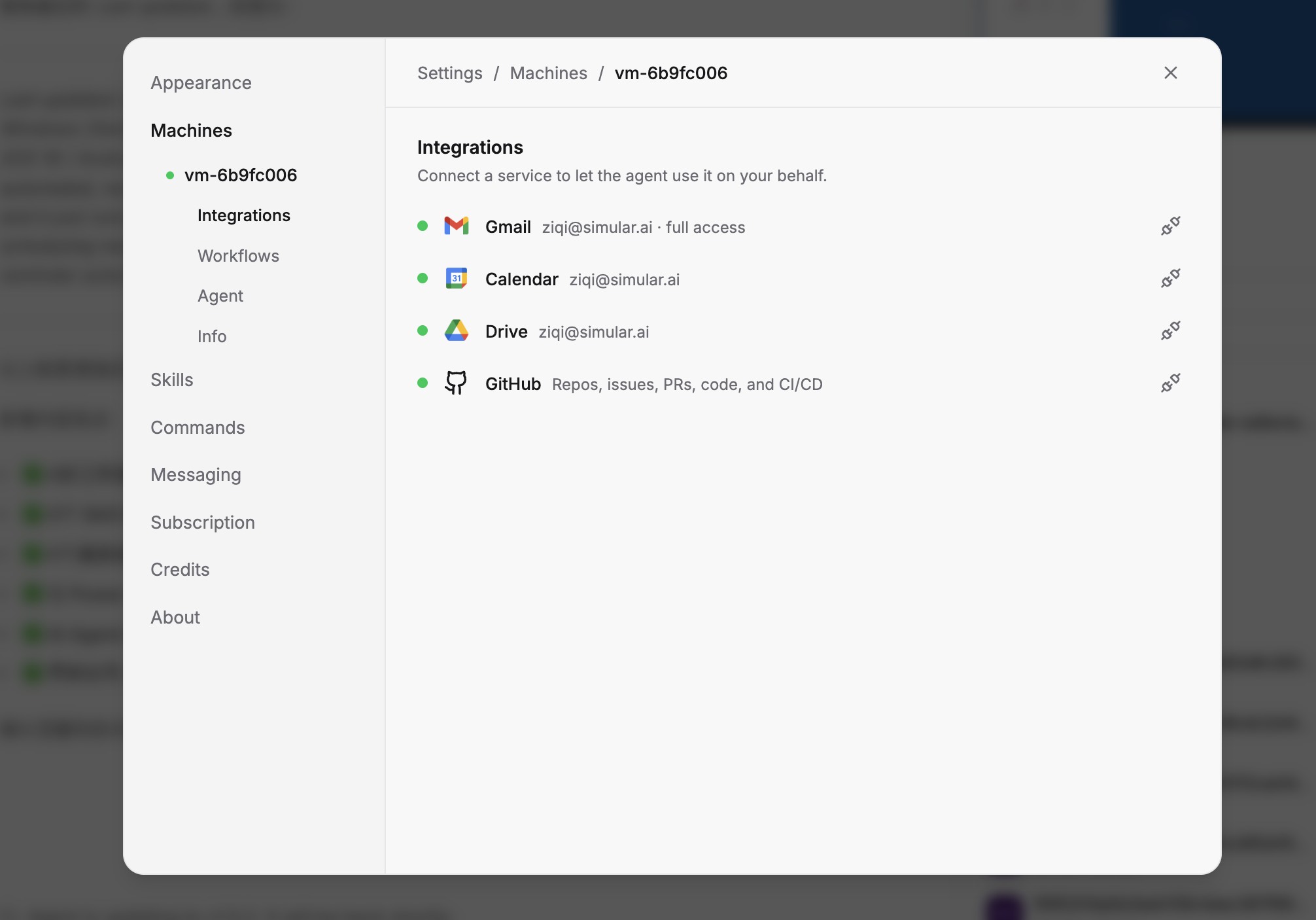
Sai는 공식 API (OAuth 보안, 비밀번호 공유 없음) 를 통해 Outlook 또는 Gmail 계정에 연결하는 AI 워크포스 에이전트입니다.연결되면 자연어 지침에 따라 사용자를 대신하여 이메일을 읽고, 작성하고, 예약하고, 보낼 수 있습니다.
Sai의 이메일 스케줄링 작동 방식:
이메일을 연결하세요. Sai의 워크스페이스에서 Gmail 또는 Outlook 계정에 대한 액세스 권한을 부여합니다.약 30초가 소요됩니다. Sai는 앱을 구글이나 마이크로소프트에 연결할 때 볼 수 있는 것과 동일한 OAuth 플로우를 사용합니다.
원하는 것을 설명하세요. Sai에게 일반 언어로 스케줄 의도를 알려주십시오.
“매주 월요일 오전 9시 (태평양 표준시) 에 엔지니어링 팀에 프로젝트 상태 업데이트 보내기”
“주간 판매 보고서를 다음 주소로 이메일로 보내십시오. sarah@company.com 매주 금요일 오후 4시에 Google 스프레드시트의 데이터를 포함하세요.”
“제 초기 홍보 활동에 응답하지 않은 사람은 영업일 기준 3일 이내에 후속 조치를 취하세요.”
Sai는 워크플로우를 만듭니다. Sai는 배후에서 사용자의 지침을 자동화된 워크플로우로 전환합니다. 즉, 크론 스케줄 (예: “매주 월요일 오전 9시”) 에 따라 실행되거나 이벤트 (예: “스프레드시트에 새 행이 추가될 때”) 에 따라 트리거되는 스케줄링된 작업입니다.워크플로를 활성화하기 전에 검토할 수 있습니다.
이메일이 자동으로 전송됩니다. 활성화되면 워크플로우는 Sai의 안전한 클라우드 작업 공간에서 실행됩니다.컴퓨터가 켜져 있지 않아도 됩니다.각 실행은 기록되므로 무엇을 언제 전송했는지 검토할 수 있습니다.
Sai와 파워 오토메이트의 차이점은 무엇입니까?
플로우 빌딩이 필요하지 않습니다. Power Automate를 사용하려면 블록을 연결하고, 트리거를 구성하고, 커넥터 오류를 디버그해야 합니다.Sai는 자연어 지침을 직접 이해합니다.
공식이 없는 동적 콘텐츠. Google 스프레드시트에서 데이터를 가져와 요약하고 이메일 본문에 포함해야 하나요?사이에게 한 문장으로 설명해 주세요.Power Automate에서는 이를 위해 여러 개의 커넥터 블록과 표현식 구문이 필요합니다.
복잡한 작업을 위한 내장 스킬. Sai는 특정 워크플로를 처리하는 특수 기능인 사전 구축된 Skills와 함께 제공됩니다.이메일 자동화의 경우 관련 기술에는 다음이 포함됩니다.
지메일/아웃룩 통합: Google 및 Microsoft API를 통해 수신함 읽기, 초안 작성, 메시지 전송, 레이블 관리, 전송 예약
구글 스프레드시트 통합: 스프레드시트에서 실시간 데이터를 가져와 이메일 본문에 포함 (주간 보고서, KPI 업데이트 및 파이프라인 요약에 적합)
구글 캘린더 통합: 회의 관련 이메일을 예약하기 전에 캘린더 가용성을 확인하거나 예정된 이벤트를 기반으로 이메일을 트리거합니다.
플랫폼 간 워크플로 오케스트레이션: 이메일을 다른 작업과 결합하세요. 예: “월요일 업데이트를 보낸 후 Slack 채널에도 요약을 게시하고 프로젝트 트래커를 업데이트하세요.”
일반 영어로 된 조건부 논리. IF/ELSE 블록으로 브랜칭 플로우를 구축하는 대신 Sai에게 다음과 같이 알려주세요. “응답이 없는 경우에만 후속 조치를 보내세요.답장을 보냈지만 확인하지 않았다면 다른 버전을 보내 확인을 요청하세요.” Sai는 조건을 해석하고 그에 따라 실행합니다.
실제 Sai 이메일 스케줄링의 예:
시나리오 1: 주간 팀 다이제스트
“매주 월요일 오전 8시 30분에 프로젝트 트래커 Google Sheet에서 상위 5개 항목을 가져와 간단한 이메일로 요약하여 엔지니어링 배포 목록으로 보냅니다.”
Sai는 스프레드시트를 읽고 데이터 형식을 정리한 다음 매주 자동으로 전송합니다.
시나리오 2: 시간대 인식 클라이언트 후속 조치
“시간대가 다른 8명의 고객에게 제안서를 보냈습니다.첫 이메일을 보낸 후 영업일 기준 3일 후 현지 시간대 기준 오전 9시에 각 이메일에 후속 조치를 취하세요.후속 조치 전에 답장을 보내면 건너뛰세요.”
Sai는 각 스레드를 추적하고, 시간대별로 영업일 기준 3일의 기간을 계산하고, 회신을 확인하고, 필요한 경우에만 후속 조치를 보냅니다.
시나리오 3: 이벤트 트리거 알림
“새 리드가 연락처 양식 (Google 스프레드시트에서 추적) 을 작성하면 5분 이내에 맞춤형 환영 이메일을 보내고 2일 후에 후속 조치를 예약하세요.”
Sai는 스프레드시트에 새 행이 있는지 모니터링하고, 리드의 이름과 회사를 사용하여 개인화된 이메일을 작성하고, 즉시 전송하고, 후속 조치를 대기열에 보관합니다.
시나리오 4: 월말 보고
“매월 마지막 영업일에 CRM 스프레드시트에서 판매 수치를 작성하고 비교표가 포함된 서식이 지정된 요약 이메일을 만들어 경영진에게 보내세요.”
Sai는 날짜 계산 (마지막 영업일, 주말 및 공휴일 계산), 데이터 추출, 형식 지정 및 전달을 처리합니다.
옵션 2: 파워 오토메이션 (마이크로소프트의 내장 자동화)
파워 오토메이트 (구 마이크로소프트 플로우) 는 마이크로소프트 365 서브스크립션에 포함되어 있으며 아웃룩과 기본적으로 통합됩니다.
로 이동 flow.microsoft.com.
클릭 작성 → 스케줄링된 클라우드 흐름.
반복 횟수를 설정합니다 (매주 월요일 오전 9시, 매월 1일 등).
액션 추가 “이메일 보내기 (V2)” 아웃룩 커넥터에서.
수신자, 제목, 본문을 입력합니다.
흐름을 저장하고 켜십시오.
제한 사항: SharePoint 목록 또는 Excel 파일에서 데이터 가져오기와 같은 동적 콘텐츠를 연결하지 않는 한 이메일 본문은 정적입니다.복잡한 템플릿을 구축하려면 흐름을 구축하는 데 필요한 지식이 어느 정도 필요합니다.
옵션 3: 빠른 단계+규칙 (클래식 데스크톱 Outlook)
템플릿 이메일을 미리 채운 다음 일정에 따라 수동으로 트리거하는 Quick Step을 만드세요.이 과정은 반자동으로 진행됩니다. 버튼을 클릭해도 이메일은 미리 작성되어 있습니다.
홈 탭 → 퀵 스텝 → 새로 만들기.
고르세요 “새 메시지” 행동으로.
대상, 제목 및 본문 필드를 미리 채웁니다.
저장.이제 이 빠른 단계를 클릭하면 미리 채워진 이메일이 즉시 생성됩니다. 보내기를 클릭하기만 하면 됩니다.
Stop doing repetitive tasks. Let Sai handle them for you.
Sai is your AI computer use agent — it operates your apps, automates your workflows, and gets work done while you focus on what matters.

.svg)


.svg)