哎哟!提交表单时出了点问题。
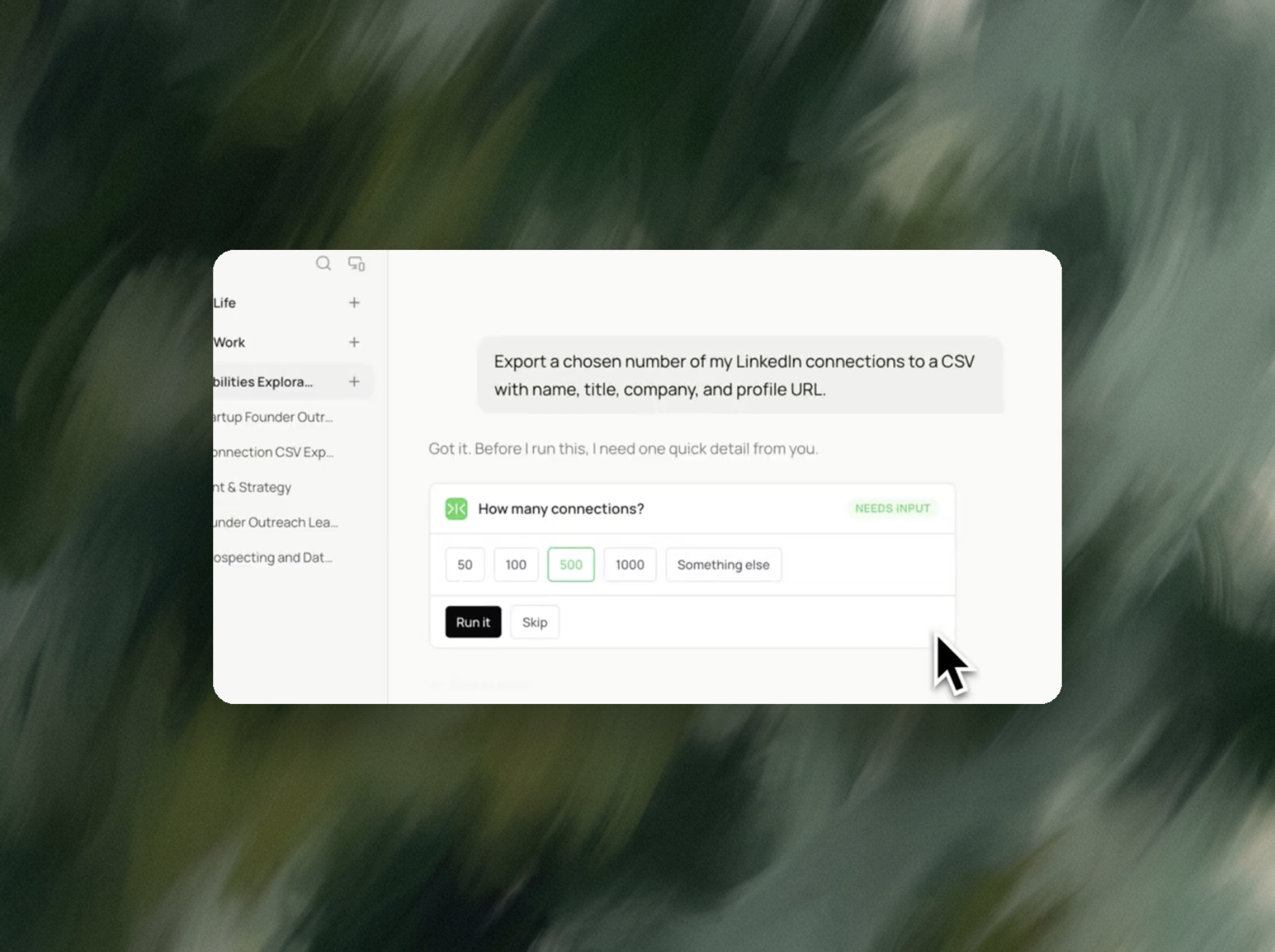
只需说明您需要的资料数量和字段,Sai 会以您的登录身份浏览 LinkedIn,翻页抓取结果,并为您生成一份整洁的 CSV 文件。无需 API 密钥、无需 Cookie 令牌,也无需消耗积分。
The recording is a real session. The sheet on the right is what it produced.
Sai opens each profile, pulls the signal, and writes the row, live, in a real browser.
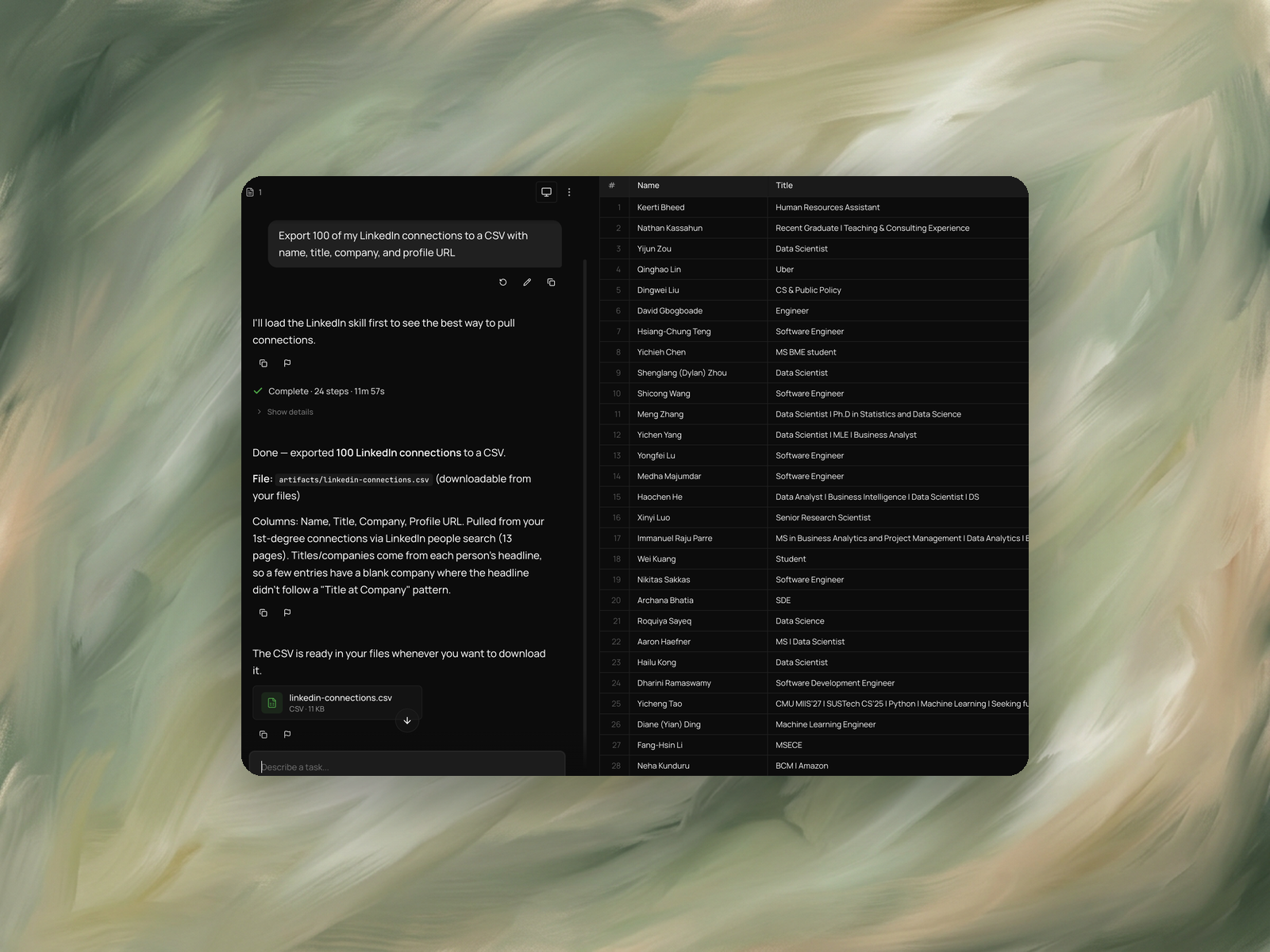
Eight columns, sorted by score, with a source link behind every claim.
只需一个您已登录的 LinkedIn 账号。无需 API 密钥、会话 Cookie 或代理设置。
一份可下载的 CSV 文件,每行对应一个个人资料:包含姓名、职位、公司和个人资料链接。您可以通过编辑提示词来增删列。
处理 100 个个人资料大约需要 12 分钟。
每月重新运行一次,Sai 将仅报告上次导出中未包含的新增资料。
LinkedIn 个人资料数据提取是指从 LinkedIn 个人资料中提取结构化字段(如姓名、职位、公司、地点、个人资料链接),并将其存入电子表格,以便您进行筛选、排序和导入其他系统。
之所以需要自动化,是因为数据量太大。阅读一个资料只需几秒钟,但阅读五百个并手动输入到表格中则需要一整天,而且复制粘贴容易出错,直到导入 CRM 系统后才会发现。
可以,但该功能仅涵盖您自己的账号,且导出进度由 LinkedIn 决定,而非由您掌控。
LinkedIn 的官方数据导出功能为您提供个人活动存档,其中包括联系人文件。但它有三个局限性:
更大的局限在于范围。官方导出仅包含您已建立联系的人员。而大多数提取工作针对的是您尚未建立联系的资料,例如搜索结果、公司员工列表或活动参与者。这些内容在存档中均无法获取。
因为你看到的页面和你想获取的数据,结构并不一致。
LinkedIn 上的个人资料信息通常以标题形式存在,而非整齐的字段。有人写的是“数据科学家 | 统计学博士”,其中根本没有公司名称。另一个人则写着“正在打造新事物”。爬虫程序会原样抓取这些字符串,剩下的清理工作全得靠你自己。
此外,搜索结果采用分页和懒加载模式,因此任何读取页面的程序都必须执行滚动、等待并持续加载的操作——对于 500 个个人资料来说,这涉及十几个甚至更多的页面,且每一页都必须完全加载后才能进行下一页。
这就是为什么大多数提取工具在运行前都需要进行繁琐的设置:会话 Cookie、API 密钥,有时还需要代理。它们本质上是在从外部重建你已登录的浏览器环境。
它直接使用你已登录的浏览器,因此无需进行任何身份验证。
你只需用通俗的语言描述导出需求。Sai 会确认数量、运行 LinkedIn 人员搜索、翻阅结果页面、读取每一条目并生成 CSV 文件。任务完成后,你会收到文件以及一份关于抓取结果的说明——包括哪些标题不符合“职位 + 公司”格式,导致公司单元格为空的情况。
最后这一点至关重要。在 500 行的导出数据中,一个未被察觉的缺失项可能会在三周后成为你 CRM 系统中的大麻烦。而 Sai 会在交付时直接告知你。
那些都是功能强大的提取工具。区别在于运行前你需要准备多少工作。
如果你正在构建一个每天运行上千次的数据流水线,那么 API 优先的爬虫是合适的工具,前期的设置投入是值得的。但如果你只是今天下午急需一份电子表格清单,那么这些设置工作就是全部的成本。
上面的提示词可以抓取姓名、职位、公司和个人资料链接。任何在个人资料页面可见的信息都可以加入列表中,例如地理位置、个人简介、当前公司规模、共同好友或建立连接的时间。
修改提示词中括号内的部分即可更改数量,修改字段列表即可更改列名。如果你想要 Google 表格而不是 CSV 文件,只需在提示词中说明,系统就会按你的要求生成。
从 100 条开始。这大约需要十二分钟,足以在进行大规模导出前确认列内容是否符合预期。
确认格式无误后,即可扩大规模。对于需要长期维护的列表,可将其设置为每月自动运行——Sai 只会报告上次导出中不存在的资料,因此你只需查看新增条目,无需重复阅读整个文件。
不需要。Sai 在你已登录的浏览器中运行,因此无需生成令牌,也无需在设置面板中粘贴任何内容。
可以。只要你在登录状态下能在 LinkedIn 搜索中访问到的内容,Sai 都能读取并填入表格。
它们仍会出现在导出结果中,已解析的字段会正常填充,其余留空。Sai 会标记受影响的行数,而不会随意猜测公司名称。
可以。只需在提示词中要求使用 Google 表格,Sai 就会为你创建一个并发送链接。