1。使用 AI 代理自动生成
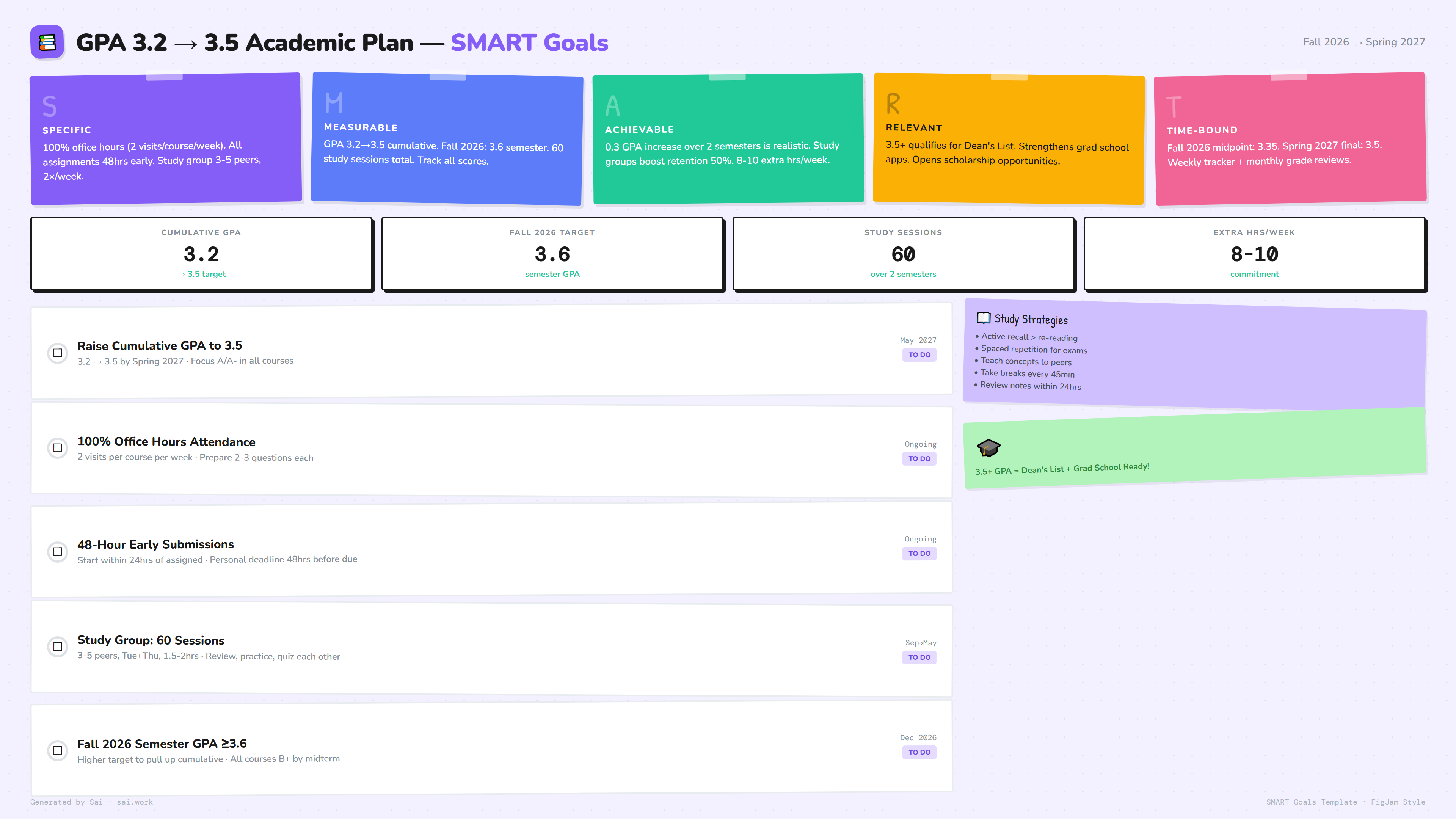
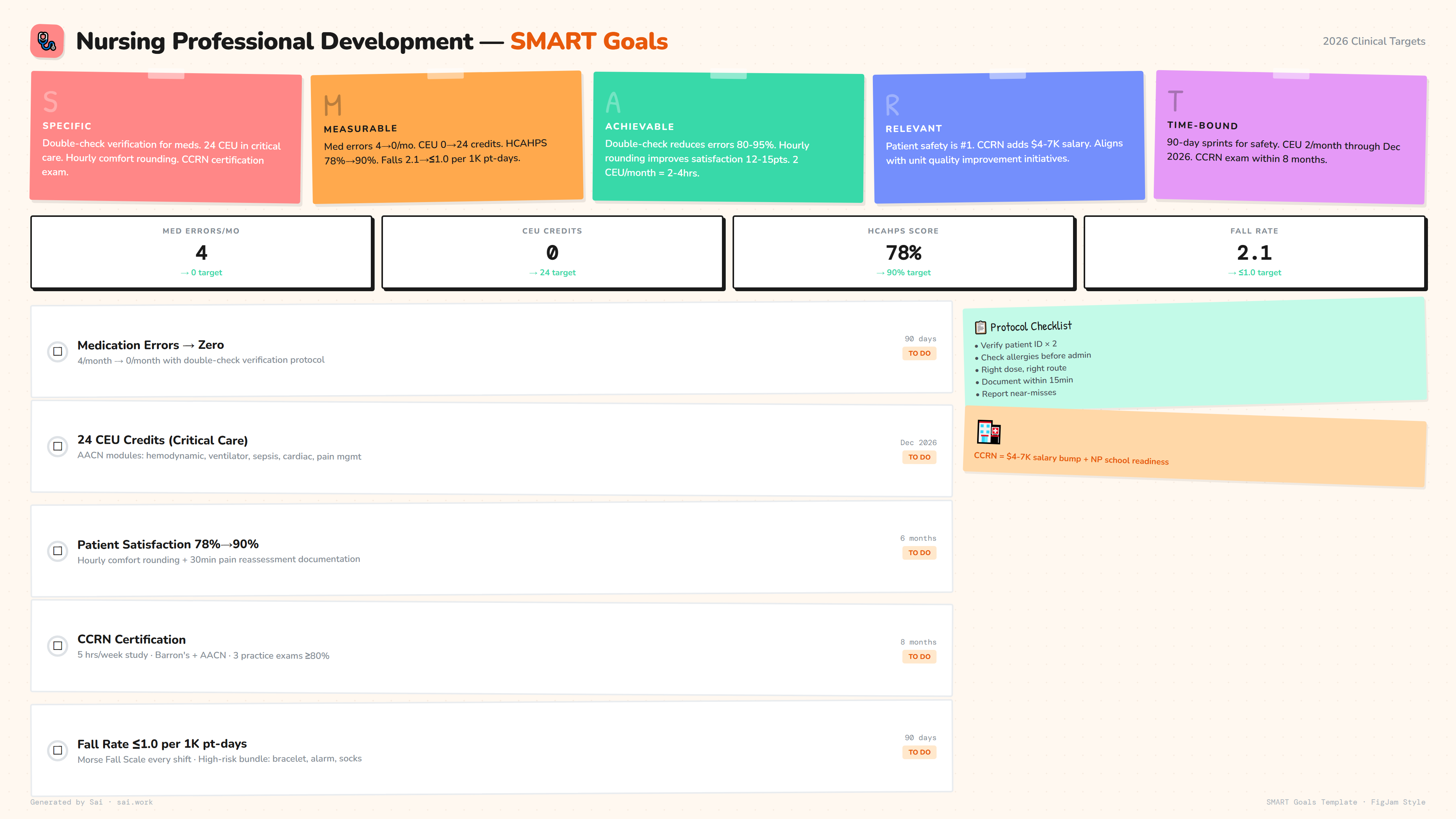
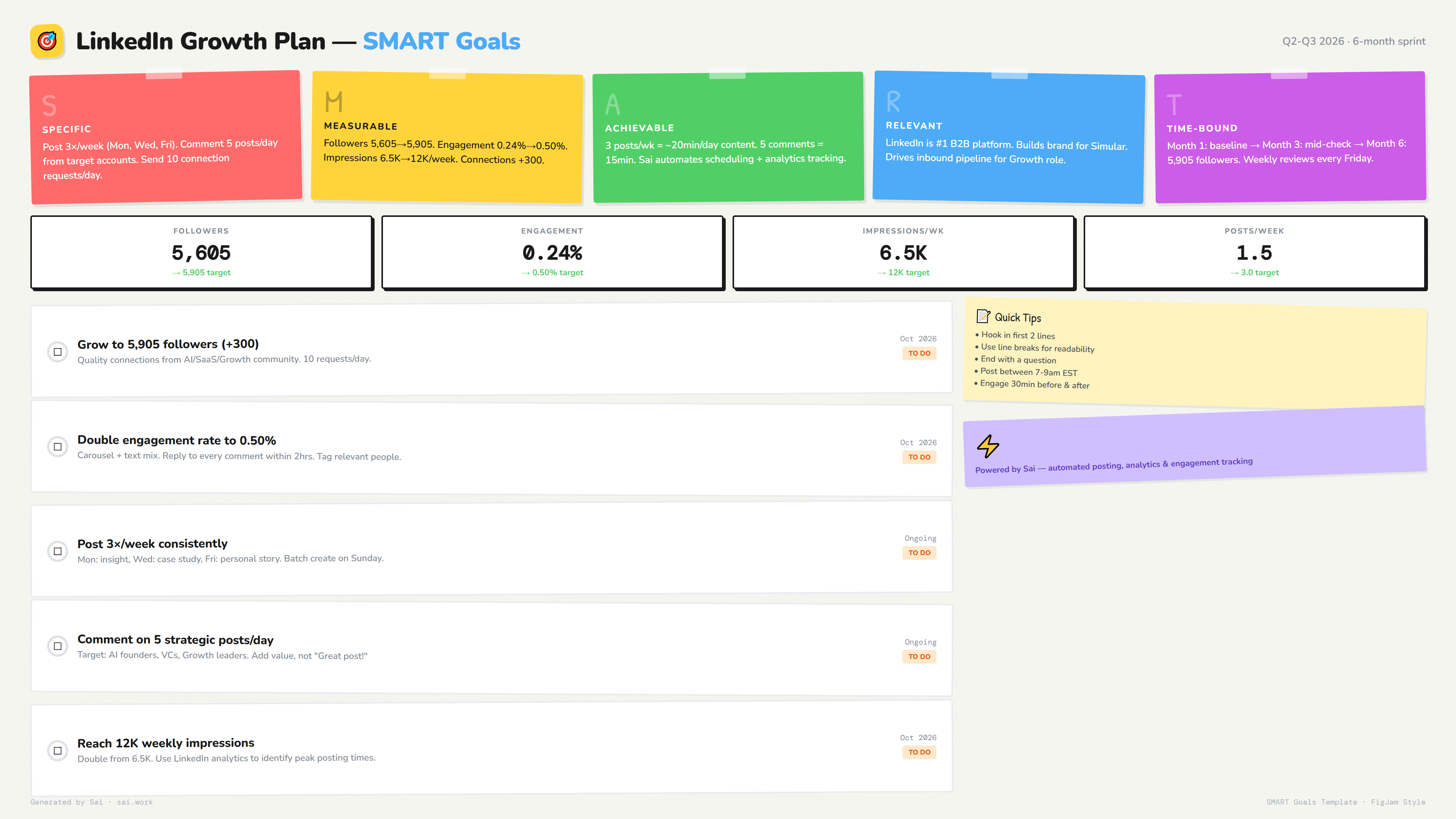
这就是工作流程式方法的用武之地。与其自己创建工作表,不如用通俗易懂的语言告诉 AI 计算机代理你想要实现的目标,它会在 Google 表格中生成整个 SMART 目标工作表。
Sai 如何创建 SMART 目标工作表:
Sai 是由 Simular 开发的 AI 计算机代理。给它一个模糊的意图,比如 “我想在本季度变得更健康,发展我的职业生涯” ——然后:
第 1 步:将您的模糊目标重写为 SMART 格式。 Sai 会分析您的输入,确定隐含的目标,并重写每个目标以通过所有五个 SMART 标准。“变得更健康” 变成 “从周一开始,通过 Apple Health 进行跟踪,连续 30 天,每天步行 10,000 步”。“提升我的职业生涯” 变成 “在 90 天内首次尝试通过考试,即可完成 AWS 解决方案架构师认证”。
第 2 步:创建 Google 表格工作表。 Sai 使用三张表创建了一个新的电子表格:
- SMART 目标工作表 — 每个目标都有自己的一行,包括 S/M/A/R/T 细分、状态和完成百分比
- 进度追踪器 — 每个目标的每周栏目,状态采用颜色编码(绿色/黄色/红色)
- 里程碑 — 特定的目标日期、实际完成日期和自动计算的提前/落后天数
全部带有条件格式、数据验证下拉列表和冻结标题——可立即使用。
第 3 步:设置自动签到提醒。 Sai 可以安排每周提醒您查看您的目标。每个星期一早上,它都会检查你的进度追踪器并发送一份摘要:哪些目标正在按计划进行,哪些落后了,以及本周需要注意什么。
为什么用 Google 表格代替 Notion 或 Asana?
与看板相同的理由:
- 零新工具: 每个人都已经有谷歌表格了
- 完全的数据所有权: 未锁定在 SaaS 产品中
- 可定制:添加图表、数据透视表或连接到其他工作表
- 可出口: 以 Excel、PDF 或 CSV 格式下载
- 免费: 没有按座位定价
所需时间: 低于 60 秒。你输入一句话;剩下的就是 Sai 了。
2。在 Google 表格或 Excel 中手动生成一个
- 打开一个新的电子表格
- 创建标题:目标 #、目标陈述、具体、可衡量、可实现、相关、有时限、状态、完成百分比、注释
- 冻结标题行(查看 → 冻结 → 1 行)
- 为 “状态” 列添加数据验证(未开始/进行中/在进行中/在进行中/落后/已完成)
- 应用条件格式:绿色背景表示 “已完成” 和 “在进行中”,“进行中” 为黄色,“落后” 为红色
- 添加第二张名为 “进度追踪器” 的表格,其中包含每周专栏
- 添加第三张名为 “里程碑” 的工作表,其中包含 “目标日期” 和 “实际日期” 列
所需时间: 20—30 分钟。
3.使用 Notion、Asana 或 Monday.com 中的模板
大多数项目管理工具都内置了 SMART 目标模板:
- 概念: 在模板库中搜索 “SMART Goals” ——几个免费的社区模板可用。Notion 的数据库属性很好地反映了 S-M-A-R-T 故障。
- 体式:使用 “目标跟踪” 项目模板。每个目标都变成一项任务,其中包含 “可衡量”、“时限” 和 “状态” 的自定义字段。
- Monday.com:“目标和策略” 模板包括进度跟踪、所有者分配和时间表可视化。
- 谷歌表格模板:在 Google 表格模板库中搜索 “SMART 目标模板” 以获取预先格式化的选项。
所需时间: 5—10 分钟即可自定义模板。但是你被锁定在该工具的结构中。

.svg)

.svg)