步骤1:安装先决条件 您需要 Node.js 22.14或更高版本(推荐Node 24) 以及来自模型提供商的API密钥。
检查您的Node.js版本:
node --version
如果您没有安装Node.js或版本过旧,请从 nodejs.org 安装,或使用版本管理器:
nvm install 24
nvm use 24
获取API密钥:
OpenClaw支持 Anthropic (Claude) , OpenAI (GPT) , Google (Gemini) ,以及 通过 Ollama 的本地模型 console.anthropic.com platform.openai.com 。
步骤 2:安装 OpenClaw 根据您的操作系统运行相应的命令(来源
Mac / Linux:
curl -fsSL https: //openclaw.ai/install.sh | bash
Windows (PowerShell):
irm https: //openclaw.ai/install.ps1 | iex
其他安装方式:Docker、Nix(nix-openclaw),或 npm(npm install -g openclaw)。
验证安装:
openclaw --version
步骤 3:运行新手引导向导 openclaw onboard --install-daemon
向导会要求您 (来源 ):
选择模型提供商 —— Anthropic (Claude)、OpenAI、Google,或通过 Ollama 使用本地模型输入您的 API 密钥 ——存储在 ~/.openclaw/openclaw.json配置网关 ——负责处理代理通信的后台服务,运行在 port 18789 该 --install-daemon 标志会将网关设置为系统服务,使其在后台运行。
步骤 4:验证并开始使用您的代理 确认网关正在运行:
openclaw gateway status
然后开始与您的代理聊天:
openclaw              # Terminal chat (quickest)
openclaw dashboard    # Visual UI in your browser
步骤 5:连接消息通道(可选) OpenClaw 支持 Telegram、Discord、WhatsApp 和 Slack 。每个通道都需要各自的机器人令牌。
Telegram 示例:
打开 Telegram,搜索 @BotFather 发送 /newbot 并按照提示操作 将机器人令牌复制到 ~/.openclaw/openclaw.json 重启: openclaw gateway restart
步骤 6:部署以实现全天候运行(可选) 为了让您的代理始终可用,请在 VPS 上运行网关(DigitalOcean , Hetzner ,或 AWS Lightsail ——基础服务器每月5-10美元)。
openclaw gateway status    # Check if running
openclaw gateway start     # Start the service
openclaw gateway stop      # Stop the service
openclaw gateway restart   # Restart after config changes
在您的个人电脑上,当您关闭电脑时,Gateway 会停止运行。
OpenClaw 设置与替代方案:它们有何不同?
Tool
Setup Method
Time to First Task
Technical Requirements
Always-On Hosting
Security Model
OpenClaw CLI installer + onboarding wizardsource
~5 minutes (terminal-comfortable users)
Node.js 22.14+, API key, terminal
Self-managed (VPS or always-on machine)
Application-level checks, full local access
Sai by Simular Download desktop app, sign insource
Under 2 minutes
None - works out of the box
Managed cloud (included in subscription)
Cloud VM isolation + approval system
Claude Computer Use Docker setup or Claude Max subscriptionsource
~10-15 minutes (self-hosted)
Docker, API key (self-hosted) or $100/mo subscription
Self-managed Docker container or cloud subscription
Docker container isolation (OS-level)
Manus Sign up on websitesource
Under 1 minute
None - web app only
Managed cloud (included)
Cloud-only, no local access
NanoClaw git clone + Claude Code setupsource
~5 minutes
Git, Claude Code, API key
Self-managed
OS-level container isolation
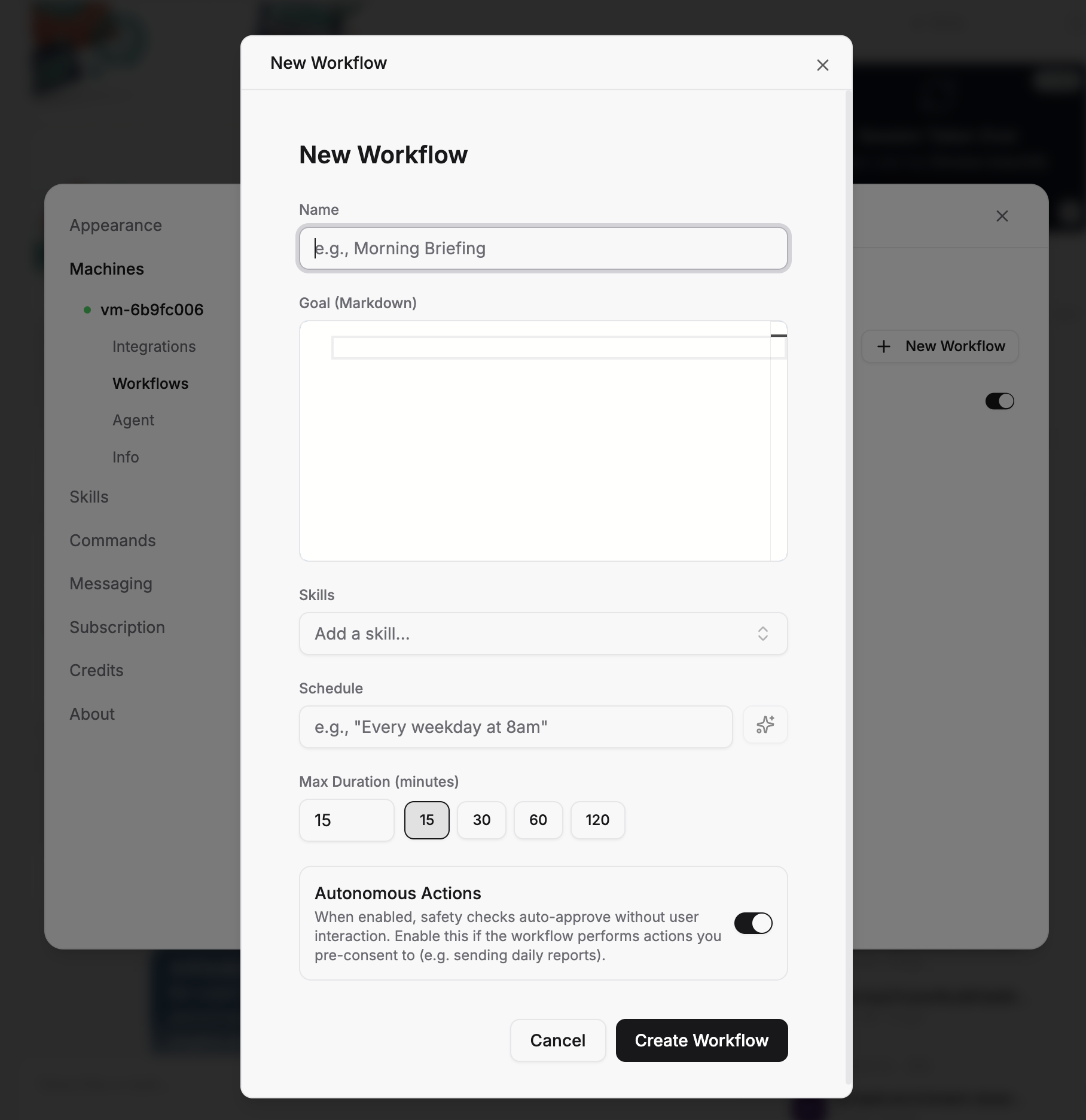
如何使用 Sai 实现此功能 如果您想要一个无需任何终端设置、服务器管理或API密钥配置,即可控制您的桌面和浏览器的AI代理, Simular 的 Sai 是一个开箱即用的托管替代方案。
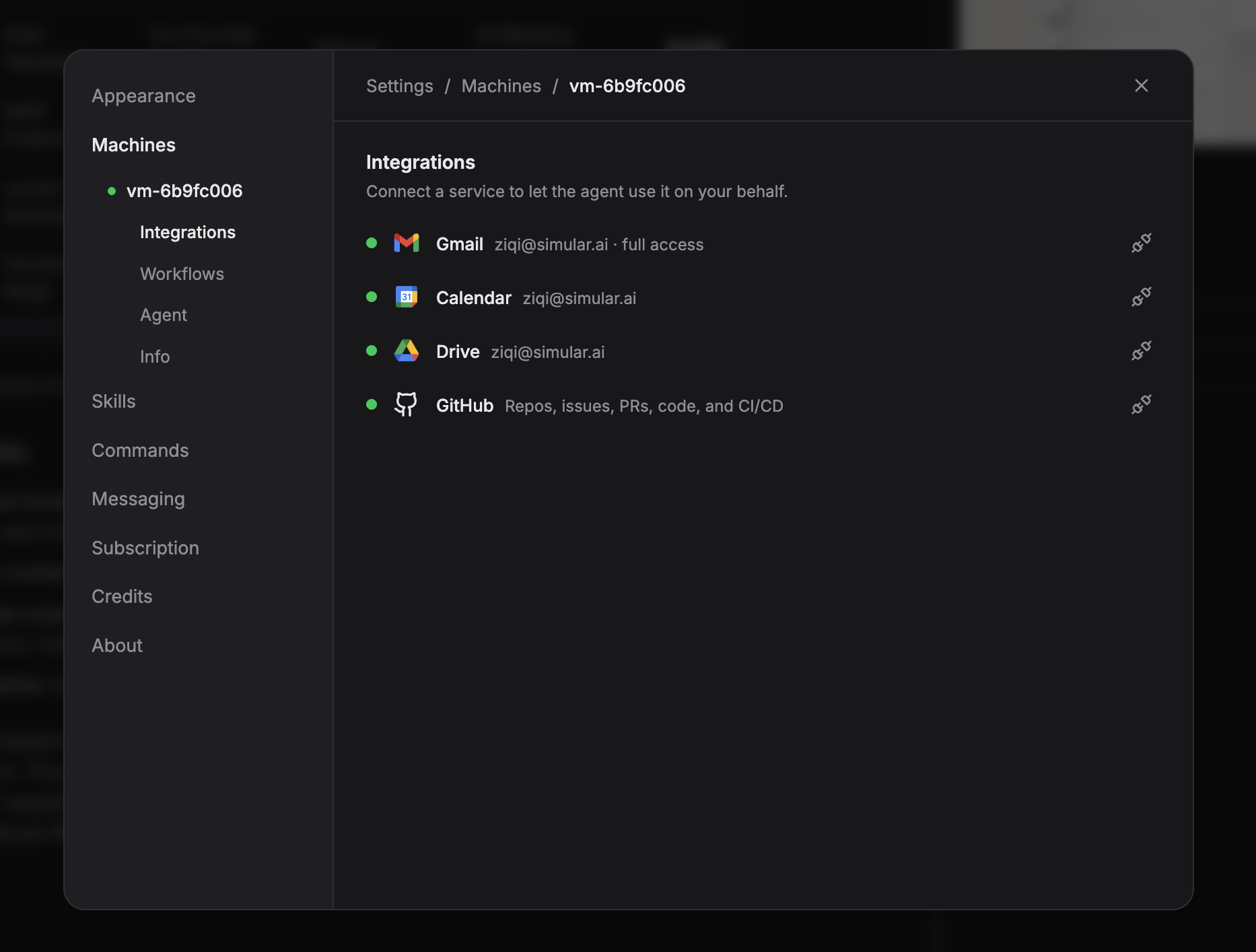
无需任何设置 ——下载桌面应用,登录,即可在2分钟内开始自动化任务。无需Node.js,无需API密钥,无需配置文件(来源 )内置安全 ——每项潜在的破坏性操作(发送电子邮件、删除文件、提交表单)在Sai执行前都需要您的明确批准,并且通过云虚拟机隔离将代理与您的本地机器分开(来源 )桌面版 + 浏览器版 + 集成功能均包含 -- Sai 可控制原生应用和浏览器标签页,原生连接 Gmail、Google 日历、Google 表格和 GitHub,并支持定时工作流 -- 全部功能均可免费试用 7 天

.svg)


.svg)