如何使用AI创建思维导图和流程图:从任何文本自动生成图表

粘贴任意文本。30秒内生成思维导图。这份分步指南将向您展示如何将会议记录、文章和头脑风暴内容自动转化为专业的图表。无需Figma。无需Miro。无需手动操作。立即体验免费工作流程。
Advanced computer use agent
Production-grade reliability
Transparent Execution

为什么创建思维导图和流程图仍然如此耗时?

源文档解析
Sai 可以读取您桌面上的任何文件——PDF、DOCX、会议记录、浏览器标签页、电子表格——并提取构建结构化思维导图所需的关键概念和关系,完全省去了手动“阅读和总结”的步骤。
Excalidraw 图表生成
Sai 利用其内置的 excalidraw-diagram-generator 技能,将自然语言描述转换为 .excalidraw JSON 文件,从而生成可在 Excalidraw 中打开的可编辑流程图、思维导图、关系图和系统架构图。
端到端工作流自动化
Sai 不仅仅停留在图表创建。它能将完成的思维导图插入 Google 文档,嵌入 HTML 幻灯片演示文稿,或导出为 PDF——在一个工作流中将原始文本内容转化为精美、可共享的视觉呈现。

为什么创建思维导图和流程图仍然如此耗时?

全球 思维导图软件市场 2025年市场价值达93.9亿美元,预计到2033年将以6.25%的复合年增长率扩张(Cognitive Market Research, 2025)。显然,对可视化思维工具的需求巨大。然而,大多数专业人士仍然手动构建图表。原因如下:

  • 阅读和提取是瓶颈所在。 实际绘图只需几分钟。难点在于阅读一份20页的文档,识别出15个关键概念,并确定它们之间的关系。大多数 思维导图软件 都假设你已经知道要画什么——它给你一块空白画布,把思考的任务留给你。
  • 工具与源材料相互孤立。 你的会议记录在Google Docs中。你的研究资料在浏览器标签页中。你的数据在电子表格中。现有的图表工具,例如 MiroLucidchart 都要求你手动复制粘贴内容,然后才能开始绘制。仅仅是上下文切换,每张图表就会增加10-15分钟的时间。
  • 现有工具的AI功能流于表面。WhimsicalMiro 已添加AI思维导图功能,但它们只能根据单个文本提示生成内容——无法读取桌面上的PDF、与电子表格交叉引用,并生成综合两者的图表。AI只是一个功能,而非一个工作流程。

简而言之——数据解读思维导图:

  • 思维导图软件市场预计将达到 2025年93.9亿美元 并在2033年前以6.25%的复合年增长率增长(Cognitive Market Research, 2025)
  • 对于中等复杂的主题,手动创建思维导图,如果考虑到资料阅读、概念提取和布局,每张图需要30-60分钟。
  • 市场正以 7.34%的复合年增长率增长至2035年,这得益于AI集成和远程协作的推动(360 Research Reports, 2025)
  • 大多数AI图表功能只接受单个文本提示——它们无法解析现有文档、PDF或多源数据。
  • 知识工作者平均每周创建3-5张图表,用于项目规划、头脑风暴和文档编制。

什么是AI驱动的思维导图和流程图生成?

AI驱动的图表生成是指利用人工智能自动从原始文本输入中提取概念、识别关系,并生成结构化的可视化图表——包括思维导图、流程图或系统架构视图。与传统思维导图软件需要手动放置节点和绘制连接不同,AI负责处理内容解析和层级确定的认知工作。

完整的工作流程包括六个阶段:

  1. 源数据摄取 ——读取原始输入:文本文件、会议记录、URL、PDF、电子表格或自由格式提示
  2. 概念提取 -- 从源材料中识别关键主题、子主题、实体和行动项
  3. 关系映射 -- 确定概念之间的连接方式:父子层级、顺序流程、因果关系或横向关联
  4. 图表类型选择 -- 选择合适的视觉格式:用于头脑风暴的思维导图、用于流程的流程图、用于层级的树状图或用于关系的网络图
  5. 布局生成 -- 将节点、边和标签排列成清晰易读、间距合理的视觉布局
  6. 导出与编辑 -- 将图表输出为可编辑格式(.excalidraw、.svg、.png 或嵌入到文档/幻灯片中)以便进一步完善

大多数 思维导图工具 处理第4到第6阶段。少数AI原生工具,例如 MapifyWhimsical AI 增加了第3阶段。

而Sai则处理所有六个阶段 -- 从读取您桌面上的PDF文件,到交付嵌入在Google文档中的完整Excalidraw图表。

思维导图软件比较:用于图表生成的AI工具

Tool Type AI Mind Map Generation Input Sources Output Formats Free Tier Paid Pricing Best For
Sai by Simular AI desktop agent Yes - generates Excalidraw diagrams from any text, document, or multi-source input Text prompts, PDFs, DOCX, Google Docs, Sheets, browser tabs, desktop files .excalidraw, PNG, SVG, PDF, Google Docs embed 7-day free trial $20/mo Starter End-to-end workflow: document to diagram to presentation
Miro Collaborative whiteboard Yes - AI mind map and diagram generation from text prompts Text prompts, sticky notes, manual input PNG, PDF, embedded boards Free (3 boards) $8/mo Starter Team collaboration on visual boards
Whimsical AI mind mapping tool Yes - AI-generated mind maps from text prompts with automatic structuring Text prompts, manual input PNG, PDF, embedded Free (500 AI actions) $10/mo Plus Quick AI-generated mind maps from prompts
Lucidchart Cloud diagramming platform Limited - AI assist for layout suggestions, not full generation Manual input, CSV import, Visio import PNG, PDF, SVG, Visio (.vsdx) Free (3 docs) $7.95/mo Individual Professional diagramming with templates
Mapify AI-native mind map generator Yes - generates mind maps from text, URLs, YouTube videos, and documents Text prompts, URLs, YouTube links, file uploads PNG, PDF, Markdown, OPML Limited free tier $8.99/mo Pro Fast mind maps from URLs and videos
XMind Desktop mind mapping software Yes - XMind AI generates and expands mind maps from prompts Text prompts, manual input PNG, PDF, SVG, Markdown, OPML Free trial $5.99/mo Premium Desktop-first mind mapping with polished themes
Excalidraw Open-source drawing tool No built-in AI - manual drawing only (pairs with external AI generators like Sai) Manual drawing, .excalidraw file import PNG, SVG, .excalidraw JSON Completely free Free (open-source) Hand-drawn style diagrams, open-source flexibility

如何使用AI创建思维导图和流程图(分步指南)

步骤1:收集并确定你的原始资料

在生成任何图表之前,确定你要绘制什么。Sai几乎可以处理任何类型的输入:

  • 单个文本提示词:“创建一份关于数字营销渠道的思维导图”
  • 桌面上的文档:一份30页的PDF研究报告、一份DOCX项目简介或会议纪要
  • 一个网页:Sai在其浏览器中打开URL,读取页面内容,并提取关键概念
  • 多个来源同时:Sai读取一份包含竞争对手数据的Google表格,将其与三个浏览器标签页中的产品页面进行交叉引用,并将所有内容整合到一张统一的图表中

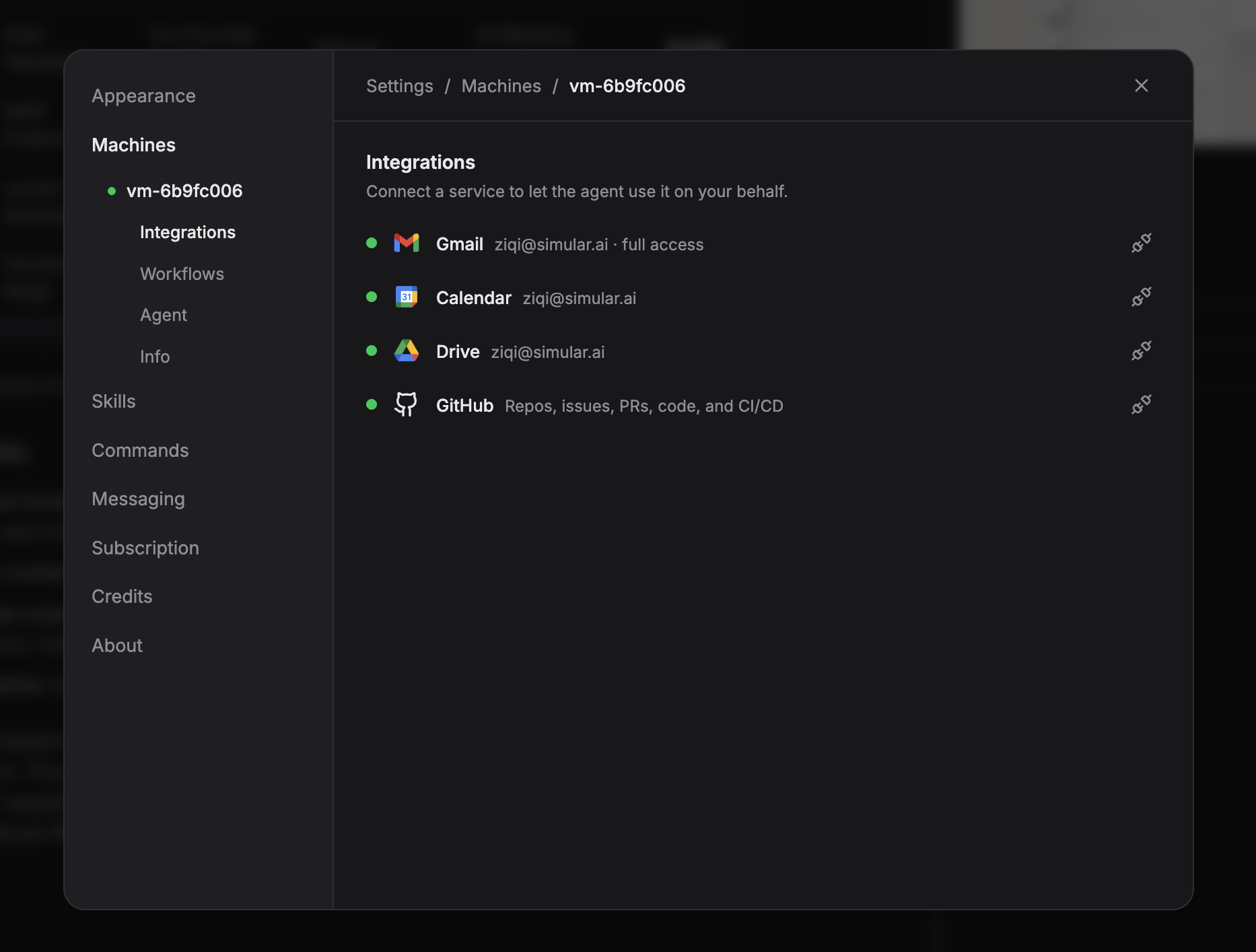
这就是Sai与 等工具 MindMapAI or Mapify,这些工具只接受粘贴的文本或URL。Sai在你的实际桌面环境中运行——它可以打开文件系统中的文件,通过其 原生Google集成,并浏览网页,所有这些都可以在一个会话中完成。

步骤2:描述你想要的图表

告诉 Sai 要生成哪种图表以及侧重哪些方面。你越具体,结果就越好。以下是对比:

泛化提示(弱): “创建一个关于营销的思维导图”

具体提示(强): “根据附件中的第二季度营销策略 PDF 创建一个思维导图。重点关注三个主要营销支柱,将每个支柱细分为渠道(付费、自然、电子邮件),并将 KPI 目标添加为叶节点。营销执行时间线部分使用流程图格式。”

Sai 的 excalidraw-diagram-generator 支持四种图表类型:流程图、思维导图、关系图和系统架构图。你可以直接指定类型,也可以让 Sai 根据内容结构进行选择。

步骤 3:让 Sai 提取概念并构建结构

Sai 会阅读你的源材料,识别关键概念,确定它们的层级关系,并生成一个 Excalidraw兼容的 JSON 文件。此步骤通常需要 30-90 秒,具体取决于源材料的复杂程度。

例如,给定一份 15 页的竞品分析文档,Sai 可能会提取:

  • 1 个中心节点(你的行业细分)
  • 5 个主要分支(每个竞争对手一个)
  • 每个竞争对手 3-4 个子节点(定价、功能、优势、劣势)
  • 具有重叠功能的竞争对手之间的关系箭头

输出是一个结构化的 .excalidraw 文件,你可以直接在 Excalidraw 中打开进行编辑。每个节点都可以单独移动,每个连接都可以编辑,并且整个图表可以导出为 PNG、SVG 或嵌入到其他文档中。

步骤 4:审阅并优化图表

在以下位置打开生成的 .excalidraw 文件: Excalidraw (免费、开源,可在任何浏览器中运行)。在此处,您可以:

  • 拖动节点以调整位置
  • 添加或删除分支
  • 更改颜色和样式
  • 添加手写批注
  • 对相关概念进行分组

这种人机协作的编辑步骤至关重要。AI 负责提取和初步布局的繁重工作,但最终的排布则由领域专业知识决定。节省时间的原因在于从已完成 80% 的基础上开始,而不是从零开始。

步骤 5:导出或集成到您的工作流程中

Sai 的功能不止于图表生成。一旦思维导图或流程图准备就绪,您可以让 Sai 执行以下操作:

  • 将其嵌入 Google 文档 使用 Sai 的 原生 Google 云端硬盘集成
  • 将其插入 HTML 幻灯片演示文稿 使用 html-slides 技能
  • 导出为PDF 以便与不使用 Excalidraw 的利益相关者分享
  • 将图表概念转化为行动项 在 Google 表格中——将项目思维导图转化为任务跟踪器

这种端到端的能力正是将完整的 AI 代理方法 与独立的图表工具区分开来的地方。您无需离开 Sai,即可将原始文档转化为精美、可共享的视觉内容。

第 6 步:设置重复图表工作流(可选)

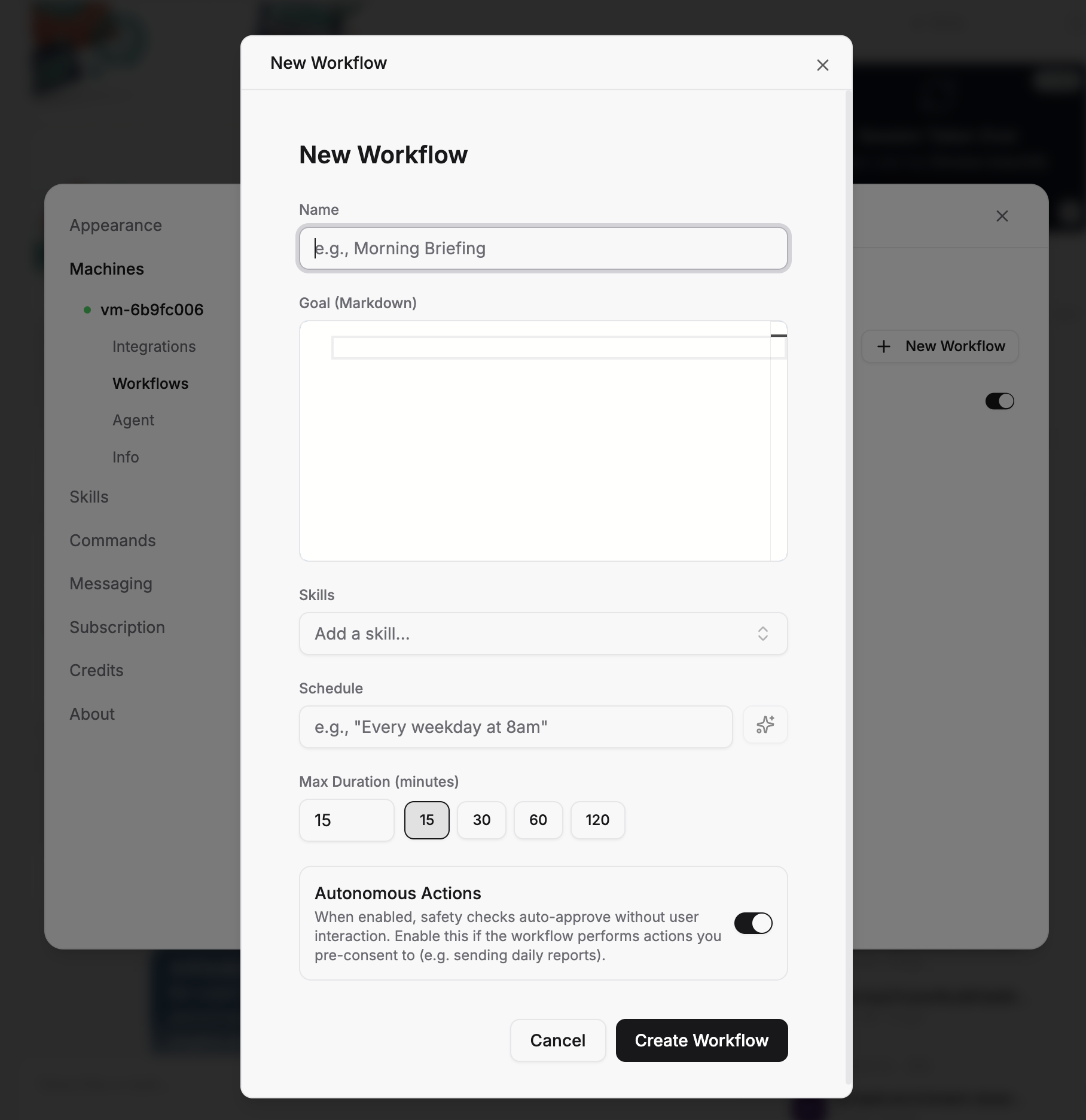
对于重复使用的场景——每周冲刺计划思维导图、每月竞争格局图或季度战略可视化——Sai 支持 定时工作流。设置 cron 触发器,Sai 将自动:

  1. 读取您的 Google 表格或项目管理工具中的最新数据
  2. 生成反映当前状态的更新图表
  3. 将其保存到您的 Google 云端硬盘或通过电子邮件发送

这将图表创建从一项手动任务转变为自动化的智能信息流。

Stop doing repetitive tasks. Let Sai handle them for you.

Sai is your AI computer use agent — it operates your apps, automates your workflows, and gets work done while you focus on what matters.

Try Sai

FAQS

})