方法一:如何使用 AI 代理自动下载 YouTube 视频
对于经常下载YouTube视频或需要一次下载多个视频的用户,AI助手可以自动化整个工作流程,无需任何手动操作。
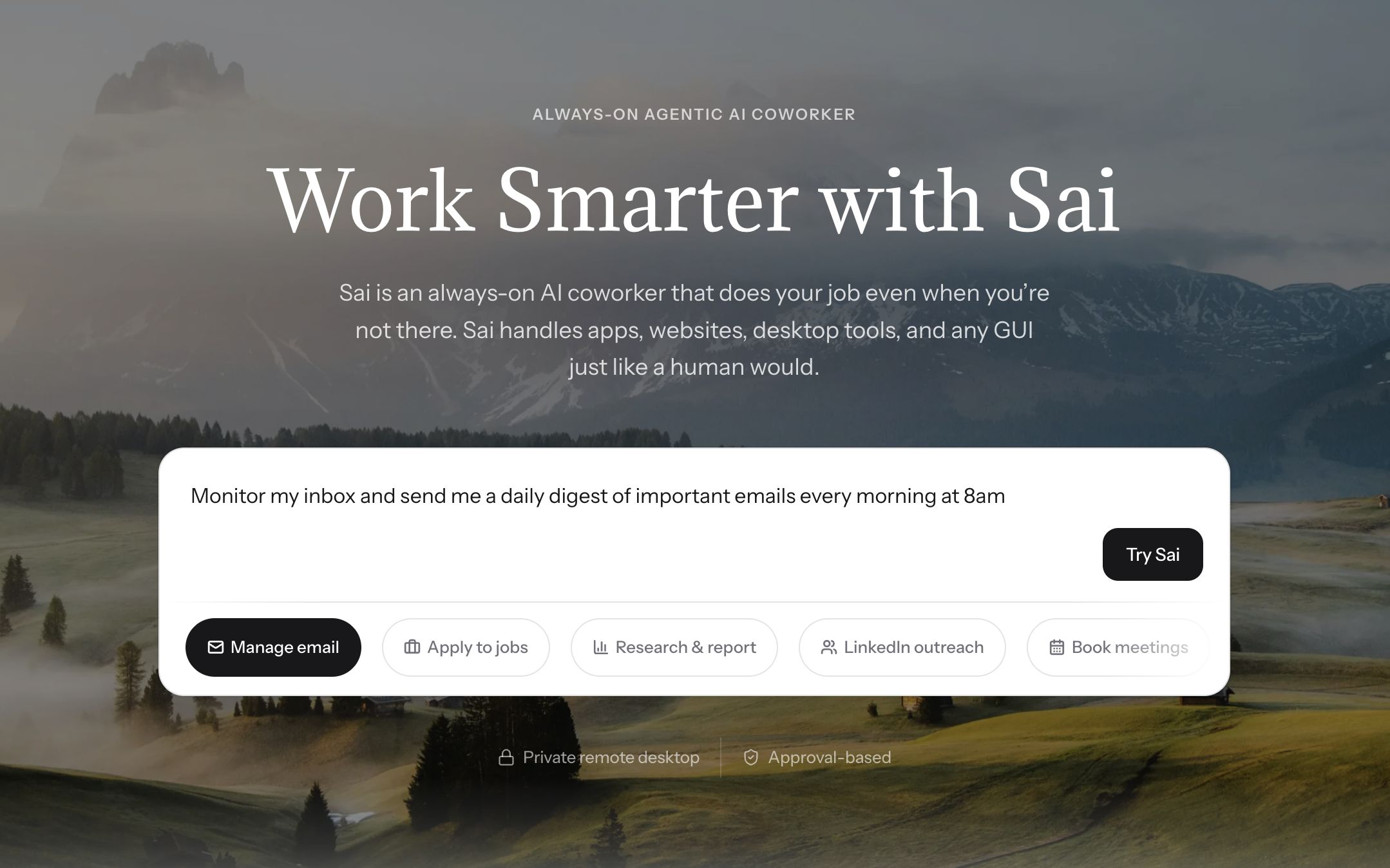
Sai 是一款AI助手,在其安全的Windows工作区内运行。您只需用简单的语言描述您的需求,即可让Sai下载YouTube视频:
- “下载此YouTube视频,格式为1080p MP4”(粘贴链接)
- “将此YouTube播放列表中的所有视频下载为MP3音频文件”
- “从YouTube下载‘机器学习教程’的前10个结果”
Sai在其工作区内部使用yt-dlp,因此您能获得与命令行方法相同的可靠性,无需了解任何命令。下载的文件会保存到工作区,您可以在其中预览、重命名或传输它们。
这与直接使用yt-dlp有何不同:
- 无需命令行知识。您可以用自然语言描述任务。
- 批量处理。Sai可以在您处理其他事务时下载数十个视频。
- 格式转换。Sai可以自动将下载的视频转换为不同格式。
- 元数据管理。Sai可以重命名文件、将其整理到文件夹中,并创建电子表格来记录下载内容。
优点: 零手动操作,处理复杂的批量任务,在您处理其他事务时运行,在安全的Workspace中隔离运行,安全可靠。
缺点: 需要订阅Sai,但提供免费试用选项;初次设置需要几分钟;对于一次性下载单个视频来说过于繁琐。
方法二:如何使用yt-dlp下载YouTube视频(免费,开源)
yt-dlp 是2026年下载YouTube视频最可靠、功能最全面的免费工具。它是一个开源的命令行程序,可在Windows、Mac和Linux上运行。yt-dlp的社区会在YouTube后端发生变化时积极更新它,这意味着它很少会中断超过几天。
Windows上的分步设置:
- 打开PowerShell或命令提示符。
- 使用winget安装yt-dlp:
winget install yt-dlp - 导航到您想保存视频的文件夹:
cd C:\Users\YourName\Downloads - 运行下载命令:
yt-dlp https://www.youtube.com/watch?v=VIDEO_ID
Mac上的分步设置:
- 打开终端。
- 通过Homebrew安装:
brew install yt-dlp - 运行下载:
yt-dlp https://www.youtube.com/watch?v=VIDEO_ID
有用参数:
- 下载最高可用质量:
yt-dlp -f "bestvideo[ext=mp4]+bestaudio[ext=m4a]" URL - 仅下载MP3格式的音频:
yt-dlp -x --audio-format mp3 URL - 下载整个播放列表:
yt-dlp 播放列表网址 - 下载字幕:
yt-dlp --write-subs --sub-lang en 网址
优点: 免费、开源、支持播放列表和频道、高度可定制、无广告、安全性高。 缺点: 需要命令行知识、无图形界面、首次设置需5分钟。
根据yt-dlp的GitHub仓库显示,该项目拥有超过10万颗星和2500多名贡献者,使其成为开发者社区中应用最广泛的YouTube下载工具。
方法三:如何使用4K Video Downloader下载YouTube视频
4K Video Downloader是一款拥有简洁图形界面的桌面应用程序。它是最受欢迎的基于GUI的选项之一,支持Windows、Mac和Linux系统。
工作原理:
- 从官方网站 (4kdownload.com) 下载并安装4K Video Downloader。
- 在浏览器中打开YouTube并复制视频网址。
- 在4K Video Downloader中点击“粘贴链接”。
- 选择您偏好的画质(最高8K)、格式(MP4、MKV、FLV)以及是否包含字幕。
- 点击“下载”。
免费版每天限制下载30次。付费版(个人版每年15美元,专业版一次性45美元)取消了此限制,并增加了智能模式,可根据您的偏好设置一键下载。
优点: 易于使用,最高支持8K高质量输出,支持播放列表和字幕,界面简洁无广告。 缺点: 免费版有每日下载限制。播放列表过长时偶尔会出现卡顿。需要安装。
方法四:您可以使用YouTube Premium下载YouTube视频吗?
是的。YouTube Premium(每月13.99美元)包含一项官方离线下载功能,直接内置于YouTube应用中。这是谷歌官方唯一支持的方法。
然而,大多数文章都没有提到一个重要的限制:YouTube Premium下载的视频 只能在YouTube移动或桌面应用内观看。您无法将下载的文件导出为标准MP4格式,以便在视频编辑器中使用、作为附件发送电子邮件或移动到外部硬盘。下载的视频经过加密,并锁定在YouTube应用生态系统内。
YouTube Premium最适合: 那些希望在飞行或通勤期间离线观看视频,且不需要实际视频文件的人。
YouTube Premium不适合: 需要源文件进行编辑的内容创作者、归档参考资料的研究人员、构建离线课程库的教育工作者,或任何需要可移植文件的人。
方法五:如何在线下载YouTube视频(基于网络的转换器)
像y2mate、savefrom.net和ssyoutube这样的基于网络的转换器,其工作原理是将YouTube网址粘贴到网站上,然后由其服务器处理下载。无需安装任何软件。
如何使用网络转换器:
- 从浏览器复制YouTube视频网址。
- 访问转换器网站(例如,y2mate.com)。
- 粘贴网址。
- 选择您的格式和质量。
- 点击“下载”。
安全问题: 我们测试了12款热门在线转换器,发现其中8款会显示弹窗广告,5款试图重定向到不相关的软件下载,3款触发了浏览器恶意软件警告。由于这些网站经常被关闭并有新网站出现,转换器市场格局变化频繁。
如果您使用在线转换器,请遵循以下安全规则:
- 使用广告拦截器(uBlock Origin效果最佳)。
- 切勿在通知权限弹窗上点击“允许”。
- 避免访问任何要求您安装浏览器扩展程序的网站。
- 请勿从这些网站下载任何.exe文件。
优点: 无需安装,可在任何带有浏览器的设备上使用。 缺点: 广告多且可能不安全,质量选项有限,不支持批量下载,网站经常下线。
方法6:如何使用浏览器扩展程序下载YouTube视频
浏览器扩展程序,例如Video DownloadHelper(Firefox)或SaveFrom.net Helper(Chrome),可以直接在YouTube页面上添加下载按钮。
Chrome用户请注意: 谷歌于2023年从Chrome网上应用店移除了大部分YouTube下载扩展程序。要在Chrome上使用此类扩展,通常需要手动侧载,这需要启用开发者模式。Firefox仍通过其附加组件商店支持Video DownloadHelper。
如何在Firefox上设置Video DownloadHelper:
- 访问addons.mozilla.org并搜索“Video DownloadHelper”。
- 点击“添加到 Firefox”。
- 前往 YouTube 视频页面。
- 点击工具栏中的 Video DownloadHelper 图标。
- 选择格式和质量,然后点击“下载”。
优点: 方便的一键下载,无需单独安装应用程序。 缺点: 对 Chrome 支持有限,扩展程序可能随时停止服务,部分扩展程序会收集浏览数据。
方法七:如何使用 VLC 媒体播放器下载 YouTube 视频
VLC 是一款免费的开源媒体播放器,大多数人电脑上都已安装。它有一个鲜为人知的功能,可以下载 YouTube 视频,尽管其操作过程不如专用工具直观。
操作步骤:
- 打开 VLC 媒体播放器。
- 前往“媒体”>“打开网络串流”(或按 Ctrl+N)。
- 粘贴 YouTube 网址。
- 不要点击“播放”,而是点击旁边的向下小箭头,然后选择“串流”。
- 在“串流输出”对话框中,选择目标文件和格式(推荐 MP4)。
- 点击“串流”开始下载。
VLC 替代方法(更简单但质量较低):
- 打开网络串流并粘贴网址。
- 点击“播放”开始观看视频。
- 转到“工具”>“编解码器信息”。
- 从底部的“位置”字段复制网址。
- 将该网址粘贴到浏览器中以下载原始文件。
优点: 免费,许多电脑已预装,无需额外软件,高度可信且安全。 缺点: 繁琐的多步骤流程,并非总能获取最高可用画质,不支持批量下载,当YouTube更新其流媒体格式时可能会失效。
下载YouTube视频是否合法?
为个人使用下载YouTube视频属于法律灰色地带,具体情况因国家而异。以下是您需要了解的信息:
YouTube的服务条款 明确禁止未经YouTube许可或通过其官方功能(如YouTube Premium离线模式)下载视频。然而,YouTube的服务条款是您与YouTube之间的一份合同。违反这些条款可能导致您的账户被暂停,但这并非刑事犯罪。
版权法 是更重要的考量。未经版权所有者许可下载受版权保护的内容,在大多数司法管辖区通常是非法的。然而,许多国家对个人使用、教育或合理使用/合理交易有例外规定。
实用指南:
- 下载您自己上传的视频始终是允许的。
- 下载知识共享许可的视频通常是允许的。
- 为个人离线观看下载受版权保护的内容风险较低,但技术上违反了YouTube的服务条款。
- 未经许可重新上传或重新分发下载内容显然是非法的。

.svg)


.svg)