죄송합니다!양식을 제출하는 중에 문제가 발생했습니다.
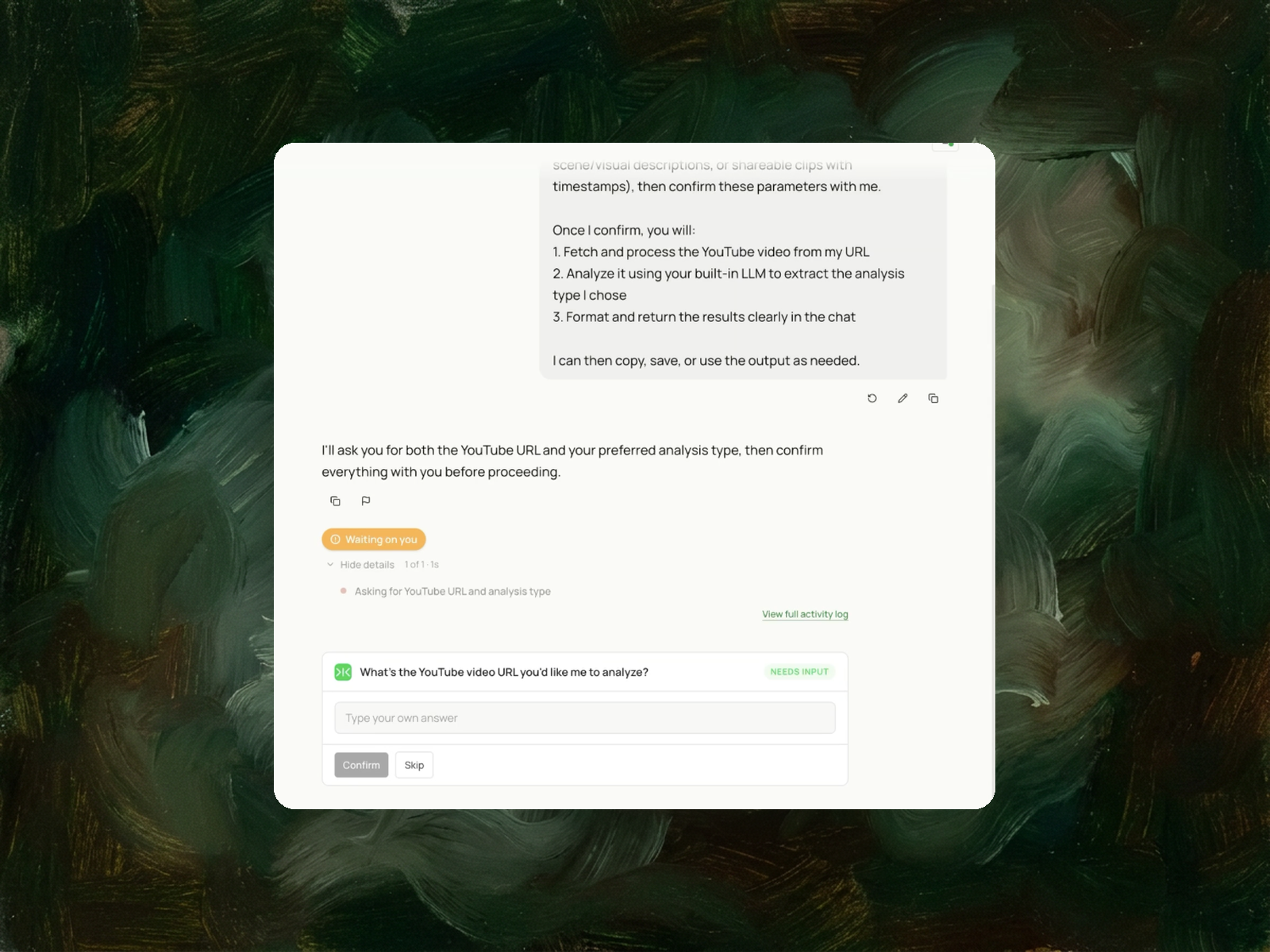
대부분의 요약 도구는 자막을 읽어 한 문단으로 정리해 줄 뿐입니다. Sai는 일반 받아쓰기, 타임스탬프가 포함된 받아쓰기, 핵심 요약, 장면 설명, 공유 가능한 클립 등 사용자가 실제로 필요한 것이 무엇인지 먼저 묻습니다. 또한 동영상 정보를 메모리에 유지하므로 처음부터 다시 시작할 필요 없이 형식을 자유롭게 전환할 수 있습니다.
The recording is a real session. The sheet on the right is what it produced.
Sai opens each profile, pulls the signal, and writes the row, live, in a real browser.
Eight columns, sorted by score, with a source link behind every claim.
YouTube URL을 입력하세요. Sai가 시작 전 원하는 분석 유형을 질문합니다.
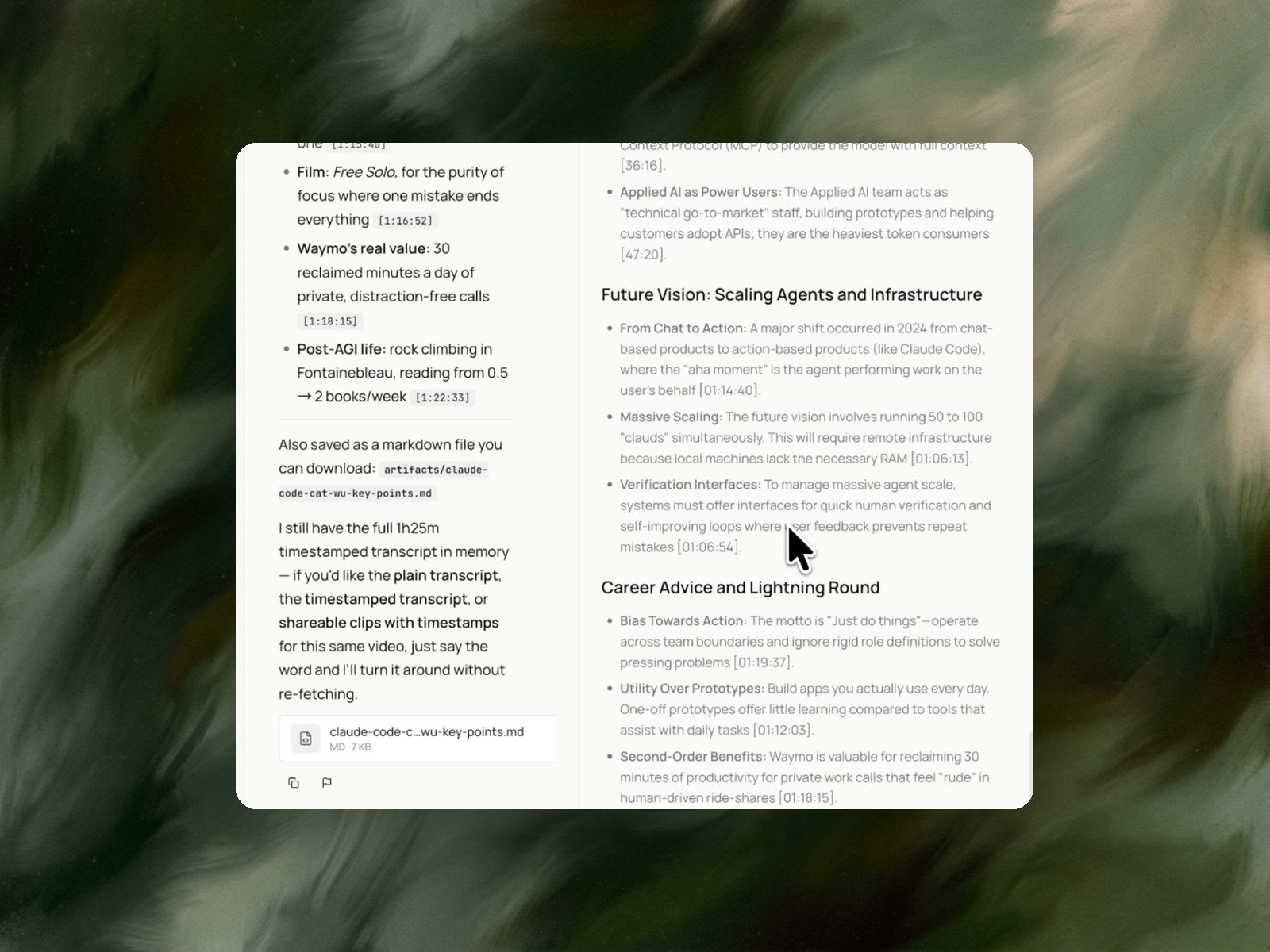
선택한 결과물을 채팅창에서 바로 확인하고 마크다운 파일로 다운로드하세요. 클릭 시 해당 시점으로 이동하는 타임스탬프가 포함되며, 받아쓰기 내용이 메모리에 저장되어 재처리 없이도 다른 형식으로 요청할 수 있습니다.
한 번의 실행으로 동영상 전체를 처리합니다. 스크린샷의 작업은 1시간 25분 분량의 강연을 처리한 것입니다. 받아쓰기 내용이 메모리에 남아 있어 이후 다른 형식으로 요청해도 거의 즉시 결과가 나옵니다.
팔로우하는 채널이나 재생목록을 지정하고 매주 실행하여 새 업로드 영상에 대한 노트를 관리하세요.
요약 도구에 URL을 붙여넣기만 하면 1분 안에 요약본을 얻을 수 있습니다. 무료 도구도 많고 대부분 계정 생성도 필요 없으며, 대담 형식의 영상에는 매우 효과적입니다.
분명히 말씀드리자면, "YouTube 동영상을 어떻게 요약하나요?"라는 질문에 대한 솔직한 답변은 이 문제는 이미 해결되었으며 굳이 비용을 지불할 필요가 없다는 것입니다. NoteGPT나 Recall 같은 도구는 긴 영상도 처리하고 챕터를 생성해주며 무료로 이용할 수 있습니다.
따라서 중요한 질문은 어떻게 요약하느냐가 아니라, 요약본만으로는 부족할 때 무엇을 해야 하느냐입니다.
자막만 읽기 때문입니다. 자막에는 말한 내용만 담겨 있습니다.
거의 모든 무료 요약 도구는 같은 방식으로 작동합니다. YouTube 자막 트랙을 가져와 언어 모델에 텍스트를 전달하는 방식이죠. 합리적인 설계 덕분에 빠르고 무료로 제공되지만, 도구가 영상의 화면을 전혀 보지 못한다는 한계가 있습니다.
팟캐스트나 인터뷰라면 괜찮습니다. 오디오가 곧 콘텐츠니까요. 하지만 다른 많은 영상에서는 그렇지 않습니다.
"보시는 바와 같이"라는 말은 그 접근 방식의 한계를 그대로 드러냅니다. 자막 기반 도구는 화면을 볼 수 없기 때문입니다. 문장을 받아쓰기만 할 뿐, 정작 그 문장이 가리키는 대상은 놓치고 맙니다.
Sai는 단순히 자막을 읽는 것이 아니라 영상을 직접 분석할 수 있으며, 이것이 바로 장면 및 시각적 묘사 기능을 제공하는 이유입니다. 이는 단순히 품질의 차이가 아니라 구조적인 차이입니다. 다른 도구들이 화면을 잘 설명하지 못하는 것이 아니라, 애초에 화면에 접근할 수 없기 때문입니다.
다섯 가지 출력 형식을 제공하며, 작업을 시작하기 전에 원하는 형식을 선택할 수 있습니다.
작업 전 확인 단계는 생각보다 중요합니다. 90분짜리 영상에서 잘못된 형식을 선택하면 처음부터 다시 처리해야 하지만, 시작 전 질문 하나에 답하는 것이 나중에 틀린 결과를 얻고 다시 작업하는 것보다 훨씬 효율적입니다.
네, 이 부분이 기존 도구들과 차별화되는 지점입니다.
Sai는 작업이 완료된 후에도 전체 대본을 메모리에 유지합니다. 요약본을 받은 후 타임스탬프가 포함된 버전을 요청하거나, 대본을 받은 후 공유용 클립을 요청해도 영상을 다시 불러올 필요 없이 이미 확보된 데이터를 바탕으로 즉시 생성합니다.
일반적인 요약 도구는 출력 형식을 바꾸려면 전체 과정을 다시 실행해야 합니다. 하지만 Sai는 비용이 많이 드는 분석 과정을 한 번만 거치면 이후에는 어떤 형식으로든 저렴하게 변환할 수 있습니다. 실제로 사용자들은 하나의 영상에 대해 두세 가지 형태의 결과물을 요청하게 되는데, 이는 일회성 도구들이 사실상 지원하지 않는 작업 방식입니다.
결과물은 채팅창에 표시되며, 다운로드 가능한 마크다운 파일로도 제공됩니다.
이 차이는 생각보다 훨씬 중요합니다. 무료 요약 도구는 브라우저 패널에 텍스트를 띄워주지만, 읽기에는 괜찮아도 보관하기는 번거롭습니다. 반면 마크다운은 서식과 타임스탬프가 그대로 유지된 채 Notion, Obsidian, 저장소 또는 문서로 바로 내보낼 수 있습니다.
또한 결과물을 또 다른 작업의 입력값으로 활용할 수 있습니다. 경쟁사의 출시 영상에 대한 타임스탬프 요약은 조사 문서의 시작점이 되고, 클립 타임스탬프 모음은 콘텐츠 계획의 기초가 됩니다.
인터뷰 영상 등에 대한 짧은 요약 문단 하나만 필요할 때입니다.
영상이 인터뷰 형식이고 자막이 잘 되어 있으며, 영상을 볼지 말지 결정하기 위해 핵심 내용만 빠르게 파악하고 싶다면 무료 도구를 사용하세요. 20초면 충분하고 비용도 들지 않습니다. 이런 단순한 작업에 굳이 유료 기능을 사용하는 것은 과하며, 저희는 솔직하게 말씀드리는 편을 선호합니다.
이 작업은 영상이 시각적 정보를 포함하고 있거나, 일반적인 요약이 아닌 특정 형식이 필요하거나, 동일한 영상에 대해 여러 관점의 분석이 필요하거나, 결과물을 워크플로우 내에서 파일로 보관해야 할 때 진가를 발휘합니다.
영상은 연구의 최종 목적지가 아니라 입력값입니다.
시장이나 경쟁사를 파악하기 위해 여러 영상을 분석 중이라면, 저희의 AI를 활용한 시장 조사 및 경쟁사 분석 가이드를 참고해 보세요. 영상에서 콘텐츠 아이디어를 발굴하고 있다면, 자동화된 콘텐츠 제작 도구가 요약 이후의 작업을 이어받을 수 있습니다. 텍스트가 아닌 파일 자체가 필요하다면, 별도로 마련된 YouTube 영상을 컴퓨터로 다운로드하는 방법가이드를 확인해 보세요.