おっと!フォームの送信中に問題が発生しました。
一般的な要約ツールは字幕を読み取って1つの段落にまとめるだけですが、Saiは違います。プレーンな文字起こし、タイムスタンプ付きの文字起こし、要点、シーン解説、シェア用クリップなど、あなたが本当に必要な形式を尋ねます。さらに動画の内容を記憶するため、最初からやり直すことなく形式を切り替えることが可能です。
The recording is a real session. The sheet on the right is what it produced.
Sai opens each profile, pulls the signal, and writes the row, live, in a real browser.
Eight columns, sorted by score, with a source link behind every claim.
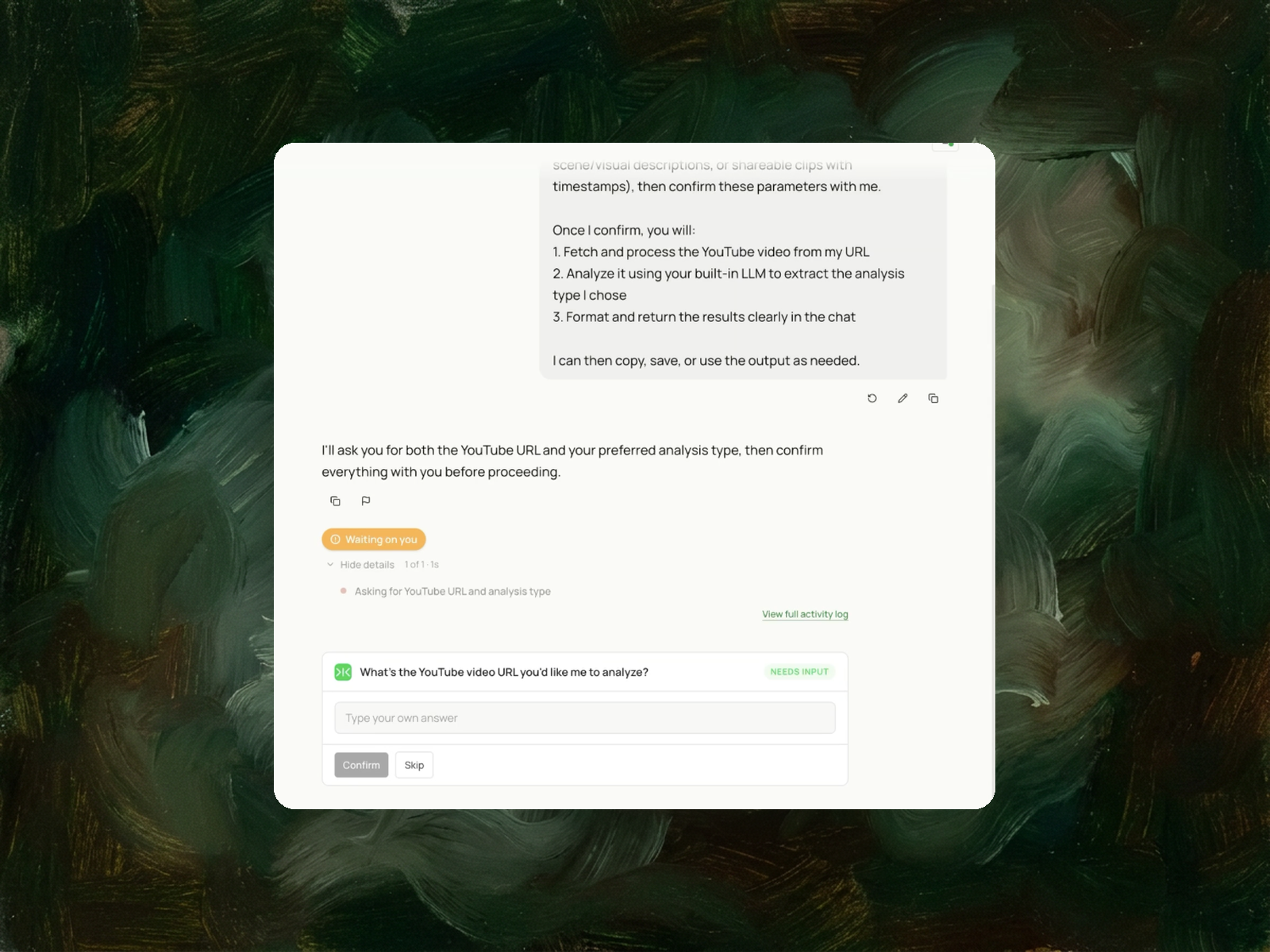
YouTubeのURLを入力してください。Saiが開始前に希望する分析タイプを伺います。
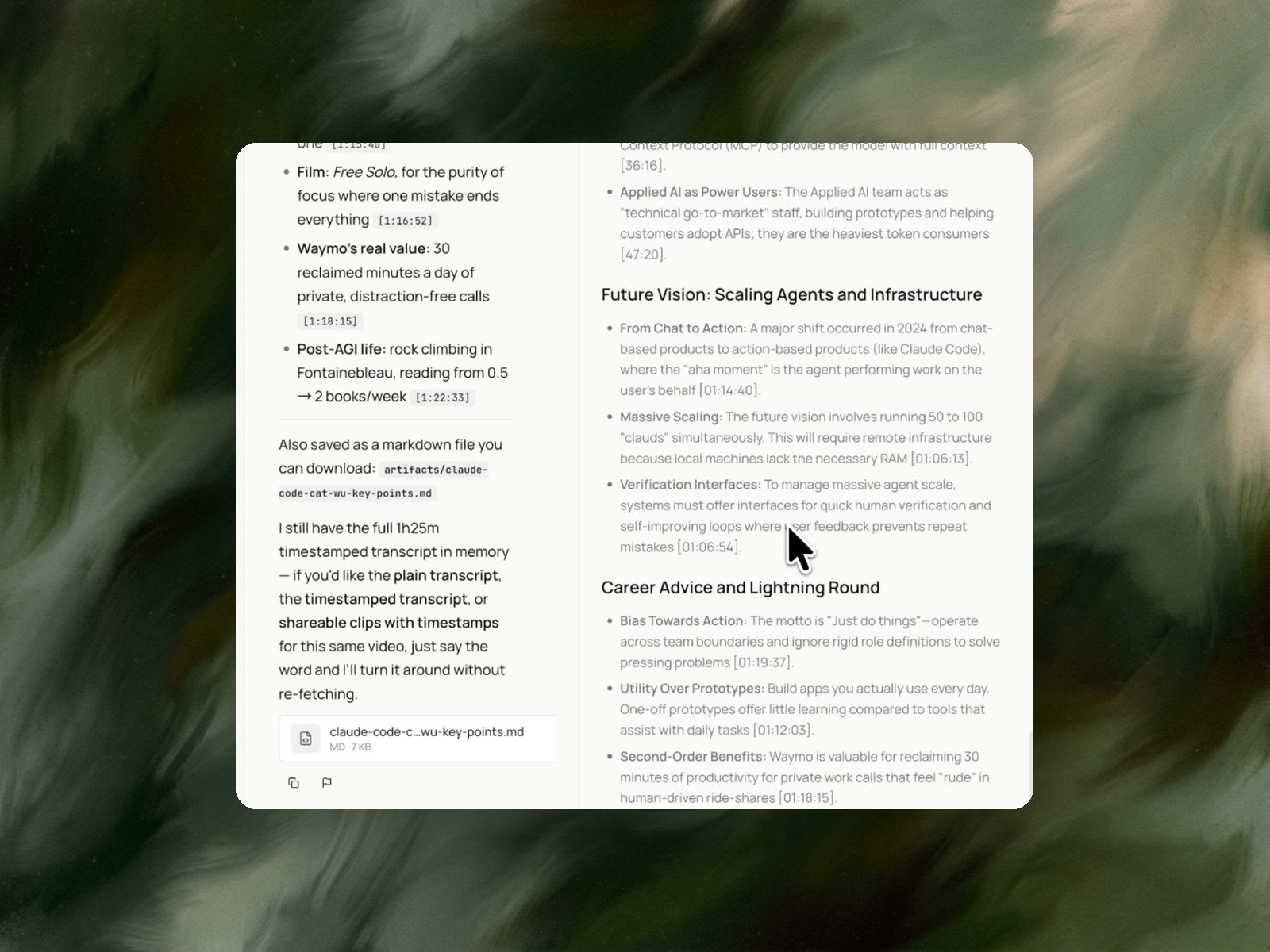
チャットでの回答に加え、ダウンロード可能なMarkdownファイルとして出力します。クリックして該当箇所に飛べるタイムスタンプ付きで、文字起こしデータはメモリに保持されるため、再処理なしで別の形式をリクエストできます。
1回の処理で動画全体をカバーします。スクリーンショットの例では1時間25分のトークを処理しました。文字起こしデータがメモリに残るため、後から別の形式をリクエストしてもほぼ瞬時に結果が得られます。
フォローしているチャンネルやプレイリストを指定し、毎週実行することで、新しい動画のメモを自動的に作成できます。
要約ツールにURLを貼り付けるだけで、1分以内に要約が完成します。無料のツールは多数あり、多くはアカウント登録も不要で、対談形式の動画であれば十分に機能します。
はっきり言っておきますが、「YouTube動画をどうやって要約するか」という問いに対する正直な答えは、この問題はすでに解決済みであり、わざわざお金を払う必要はないということです。NoteGPTやRecallのようなツールを使えば、長い動画でもチャプター付きで無料で要約できます。
したがって、本当に重要な問いは「どうやって要約するか」ではなく、「要約では不十分なときにどうすべきか」です。
それは、彼らが字幕しか読んでおらず、字幕には「話された内容」しか含まれていないからです。
ほとんどの無料要約ツールは同じ仕組みで動いています。YouTubeの字幕トラックを取得し、そのテキストを言語モデルに送信しているのです。これは合理的で、高速かつ無料で提供できる理由でもあります。しかし、その代償として、ツールは動画の映像を一切見ていないことになります。
ポッドキャストやインタビューであれば、音声がコンテンツのすべてなので問題ありません。しかし、多くの動画ではそうはいきません。
「ご覧の通り」という言葉は、そのアプローチの欠点を露呈させています。字幕ベースのツールには「見る」ことができないからです。それらのツールは文章を書き起こすだけで、その言葉が指し示している対象を見失ってしまいます。
Saiは字幕を読み取るだけでなく、動画そのものを視覚的に認識できます。そのため、シーンや映像の解説も分析項目の一つとして提供しています。これは単なる精度の違いではなく、構造的な違いです。他のツールが画面の描写に劣っているのではなく、そもそも画面にアクセスできていないのです。
5種類の出力形式から選べます。処理を開始する前に、どの形式が必要かを確認します。
処理前の確認ステップは、見た目以上に重要です。90分の動画で設定を間違えると再処理に時間がかかりますが、最初に一つ質問を確認するだけで、誤った結果を急いで出すよりも効率的です。
はい。ここが従来のツールとは異なる点です。
Saiは処理後も完全な書き起こしデータを保持しています。要約を取得した後にタイムスタンプ付きのバージョンを求めたり、書き起こしを取得した後に共有用クリップを求めたりしても、動画を再解析することなく、保持しているデータから即座に生成します。
一般的な要約ツールでは、出力形式を変えるたびに全工程をやり直す必要があります。Saiなら負荷のかかる処理は一度だけで済み、その後の形式変換は低コストで行えます。実際には、同じ動画に対して複数の視点から情報を求める使い方が一般的ですが、一回限りの処理しかできないツールでは、こうしたワークフローは敬遠されがちです。
出力結果はチャット内に表示されるほか、Markdownファイルとしてダウンロードすることも可能です。
この違いは、言葉以上に重要です。無料の要約ツールはブラウザパネルにテキストを表示するだけなので、読むには良くても保存しておくには不便です。一方、Markdown形式なら、書式やタイムスタンプを保持したまま、Notion、Obsidian、リポジトリ、ドキュメントなどに直接取り込めます。
また、出力結果を次の作業の入力として活用できます。競合他社の発表動画のタイムスタンプ付き要約は調査ドキュメントの出発点となり、クリップのタイムスタンプ集はコンテンツ計画の土台となります。
トーク形式の動画について、要約文だけが欲しい場合です。
動画がインタビュー形式で、字幕がしっかりしており、視聴するかどうかを決めるために要点だけを知りたいのであれば、無料ツールを開いてください。20秒もあれば無料で完了します。わざわざタスクを実行するのは大げさであり、私たちは正直にそうお伝えしたいのです。
このタスクが真価を発揮するのは、動画が視覚的な情報を多く含む場合、一般的な要約ではなく特定の形式が必要な場合、同じ動画に対して複数の視点から分析したい場合、あるいは出力結果をワークフローの中でファイルとして残す必要がある場合です。
動画は調査の「目的地」ではなく「入力データ」です。
市場や競合他社を理解するために複数の動画を分析している場合は、以下のガイドをご覧ください。 AIを活用した市場調査 および競合分析に関するガイドで、その詳細を解説しています。動画からコンテンツのアイデアを探しているなら、要約の先にある自動コンテンツ生成が役立ちます。また、テキストではなくファイルそのものが必要な場合は、以下の手順書をご参照ください。 YouTube動画をPCにダウンロードする方法。