おっと!フォームの送信中に問題が発生しました。
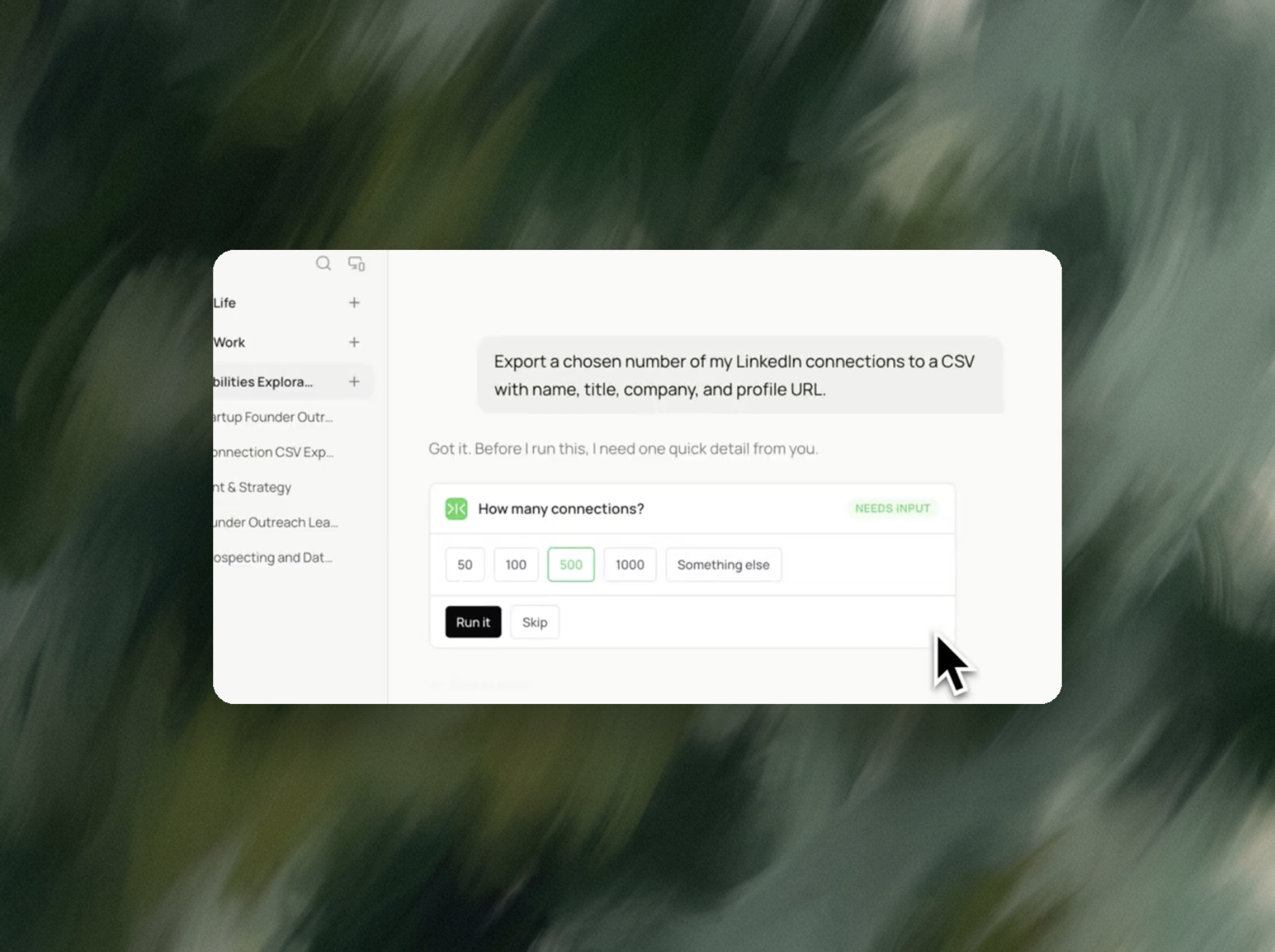
抽出したいプロフィールの数と必要な項目を指定するだけ。SaiがあなたのアカウントでログインしてLinkedInを閲覧し、検索結果をページ送りしながら整理されたCSVを作成します。APIキーやクッキーのトークン、クレジットは一切不要です。
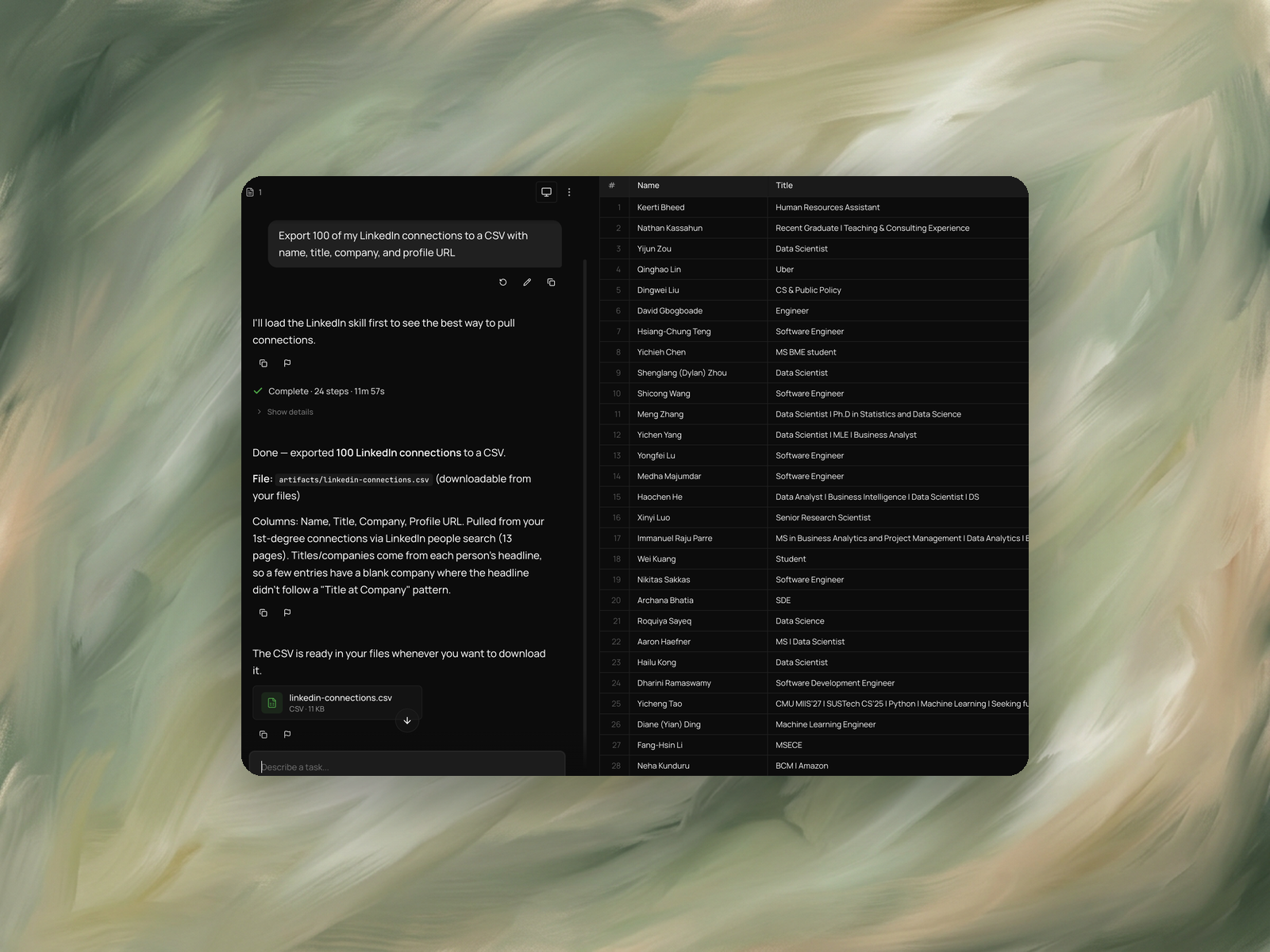
The recording is a real session. The sheet on the right is what it produced.
Sai opens each profile, pulls the signal, and writes the row, live, in a real browser.
Eight columns, sorted by score, with a source link behind every claim.
普段お使いのLinkedInアカウントでログインするだけ。APIキーやセッションクッキー、プロキシ設定などは一切必要ありません。
名前、肩書き、会社名、プロフィールURLが1行ずつ記載されたCSVをダウンロードできます。プロンプトを編集すれば、列の追加や削除も自由自在です。
100件のプロフィール抽出にかかる時間は約12分です。
毎月実行すれば、Saiが前回の抽出に含まれていなかった新しいプロフィールだけを報告します。
LinkedInのプロフィールデータ抽出とは、名前、肩書き、会社名、所在地、プロフィールURLといった構造化された情報をプロフィールから取得し、フィルタリングや並べ替え、他ツールへのインポートが可能なスプレッドシートにまとめることを指します。
自動化が必要な理由は、その作業量にあります。1件のプロフィールを確認するのは数秒ですが、500件を読み取って手作業でシートに入力すれば丸一日かかります。また、コピー&ペーストによるミスは、CRMにリストを取り込むまで気づかないことがほとんどです。
ダウンロードは可能ですが、対象は自分のアカウント情報のみであり、自分のタイミングではなくLinkedIn側のスケジュールに合わせる必要があります。
LinkedInの公式データエクスポート機能では、つながりリストを含む自分のアクティビティアーカイブを取得できますが、以下の3つの制限があります。
最大の制限は対象範囲です。公式エクスポートに含まれるのは、すでにつながっている人のみです。しかし、抽出作業の多くは、検索結果や企業の従業員リスト、イベント参加者など、まだつながっていないプロフィールを対象としています。これらはアーカイブには含まれません。
それは、目に見えるページと抽出したいデータの構造が一致していないからです。
LinkedInのプロフィール情報は、整理されたフィールドではなく、ヘッドラインの中に存在します。「データサイエンティスト | 統計学博士」と書かれていても、そこには会社名が含まれていないこともあります。「新しい何かを構築中」とだけ書いている人もいます。スクレイパーはこれらの文字列をそのまま取得するため、後から自分で整理しなければなりません。
さらに、検索結果はページ分割され、遅延読み込みされるため、ページを読み取るにはスクロールして待機し、それを繰り返す必要があります。500件のプロフィールを取得する場合、10ページ以上の読み込みが必要となり、各ページが完全に読み込まれるまで次へ進めません。
これが、ほとんどの抽出ツールが実行前にセッションクッキー、APIキー、時にはプロキシといった設定を求める理由です。それらは、あなたのログイン済みブラウザを外部から再構築しようとしているのです。
Saiはあなたがすでにログインしているブラウザを利用するため、認証の手間は一切ありません。
あなたはエクスポートしたい内容を自然な言葉で指示するだけです。Saiは件数を確認し、LinkedInの人物検索を実行してページをめくり、各エントリーを読み取ってCSVを作成します。実行が完了すると、ファイルとともに抽出結果のメモが届きます。その中には、「役職 at 会社名」という形式に従っていないヘッドラインがあり、会社名のセルが空欄になった箇所なども報告されます。
この最後の点は、思っている以上に重要です。500行のエクスポートデータに潜む空白は、3週間後にCRMで問題として発覚する類のものですが、Saiなら受け渡しの時点で教えてくれます。
それらも優れた抽出ツールですが、違いは実行前にどれだけの準備が必要かという点にあります。
1日に何千回も実行するデータパイプラインを構築するなら、APIファーストのスクレイパーが適しており、設定の手間も十分に報われます。しかし、今日の午後にスプレッドシートのリストが必要なだけなら、その設定作業自体が大きな負担となります。
上記のプロンプトでは、名前、役職、会社名、プロフィールURLを抽出します。プロフィール上で確認できる情報であれば、場所、ヘッドライン、現在の会社規模、共通のつながり、つながった時期など、何でもリストに含めることができます。
プロンプトの括弧内の数値を変更すれば件数を調整でき、フィールドリストを編集すれば列を変更できます。CSVではなくGoogleスプレッドシートが必要な場合も、プロンプトでそう指示するだけで対応可能です。
まずは100件から始めてみてください。12分ほどで完了するため、本格的に実行する前に、列の内容が想定通りかを確認するのに最適です。
形式が整ったら、件数を増やしましょう。定期的に管理するリストであれば、月次で再実行するように設定してください。Saiは前回の出力に含まれていなかったプロフィールのみを報告するため、ファイル全体を読み直す必要はなく、新しいエントリーを確認するだけで済みます。
いいえ、必要ありません。Saiはサインイン済みのブラウザ上で動作するため、トークンの生成や設定パネルへの貼り付けといった作業は一切不要です。
はい。サインインした状態でLinkedInの検索結果に表示されるものであれば、Saiはそれを読み取り、スプレッドシートに出力できます。
そのままエクスポートされます。解析可能なフィールドは埋められ、それ以外は空欄となります。Saiは会社名を推測するようなことはせず、影響を受けた行数を通知します。
はい。プロンプトでGoogleスプレッドシートを指定すれば、Saiがシートを作成し、リンクをお送りします。