おっと!フォームの送信中に問題が発生しました。
Slackから通話をスケジュールするには、通常、カレンダーを開いてイベントを作成し、リンクをコピーして、Slackに戻り、何をしたかを説明する必要があります。Saiなら、たった一つの指示ですべて完了します。イベントはカレンダーに登録され、リンクは指定したチャンネルやDMに送信されます。
The recording is a real session. The sheet on the right is what it produced.
Sai opens each profile, pulls the signal, and writes the row, live, in a real browser.
Eight columns, sorted by score, with a source link behind every claim.
GoogleカレンダーとSlackを連携。Saiは作成前にタイトル、日時、所要時間、参加者、送信先を確認します。
Meetリンク付きの正式なカレンダーイベントが作成され、指定した相手に招待が送られ、選択したSlackチャンネルやDMにメッセージが投稿されます。さらに、それぞれのリンクを含む概要も表示されます。
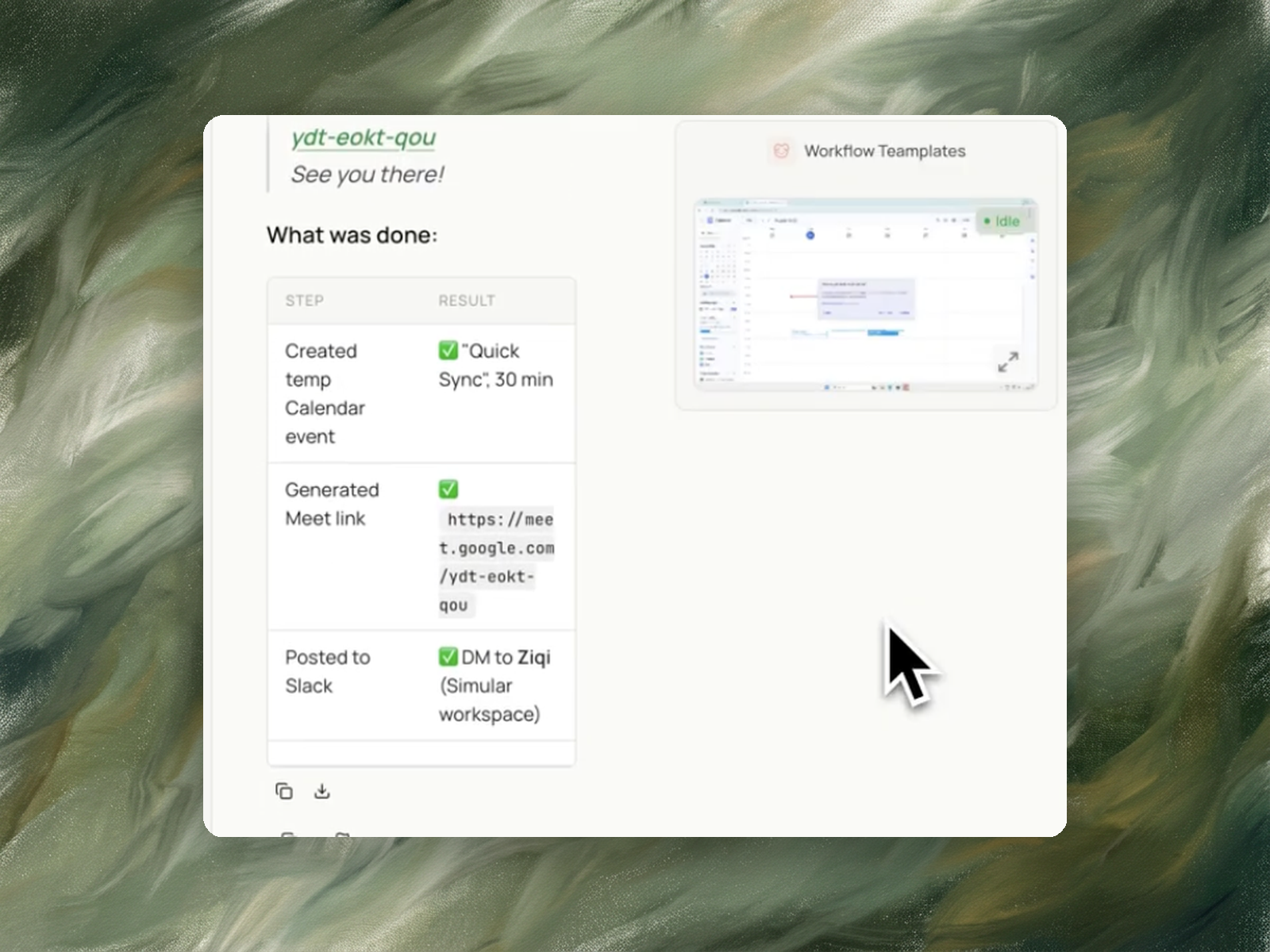
1回の実行で、カレンダーの確認、イベント作成、リンク生成、参加者の招待、Slackへの投稿という一連の流れがすべて完了し、各ステップが概要で確認できます。
定例ミーティングの前に実行すれば、その週のイベント作成とチャンネルへのリンク投稿が自動的に行われます。
本来の作業量以上に、アプリの切り替えが発生しています。
Slackで会話をしているとき、「話したほうが早い」という流れになることがあります。すると、あなたは会話を中断して以下の作業を行います。Googleカレンダーを開き、該当する日を探し、イベントを作成し、タイトルを入力し、時間を設定し、所要時間を決め、「Google Meetビデオ会議を追加」をクリックし、参加者を追加して保存する。その後、イベントを再度開いてリンクを探し、コピーしてSlackに戻り、貼り付けて、それが何のための会議でいつ行われるのかを説明する文章を書く。
13ステップ。どれも難しいことではありません。あなたも何百回と繰り返してきたはずです。
問題はステップの多さではありません。そのために会話から離れなければならないことです。戻ってきたときにはスレッドは先に進んでおり、カレンダーで行った作業内容を、他のメンバーのために改めて説明しなければなりません。
スケジュールの決定はすでにSlackで行われているのに、実行だけが別の場所で行われているからです。
カレンダーを開く頃には、すべて決まっています。誰と、いつ、どれくらいの時間やるのか。考えることはもう何もありません。残っているのは、連携していない2つのアプリ間でのデータ入力と、結果を一方から他方へコピー&ペーストする作業だけです。
その間、議論はあなた抜きで進んでいきます。戻ってみると11件の新しいメッセージが届いており、リンクには説明が必要です。なぜなら、単なる meet.google.com というURLがチャンネルに貼られていても、それが何のための会議で、いつ参加すべきなのか、誰にもわからないからです。
作業自体は些細なことでも、中断されることはそうではありません。
会話から離れることなく、一つの指示で一連のプロセスを完結させます。
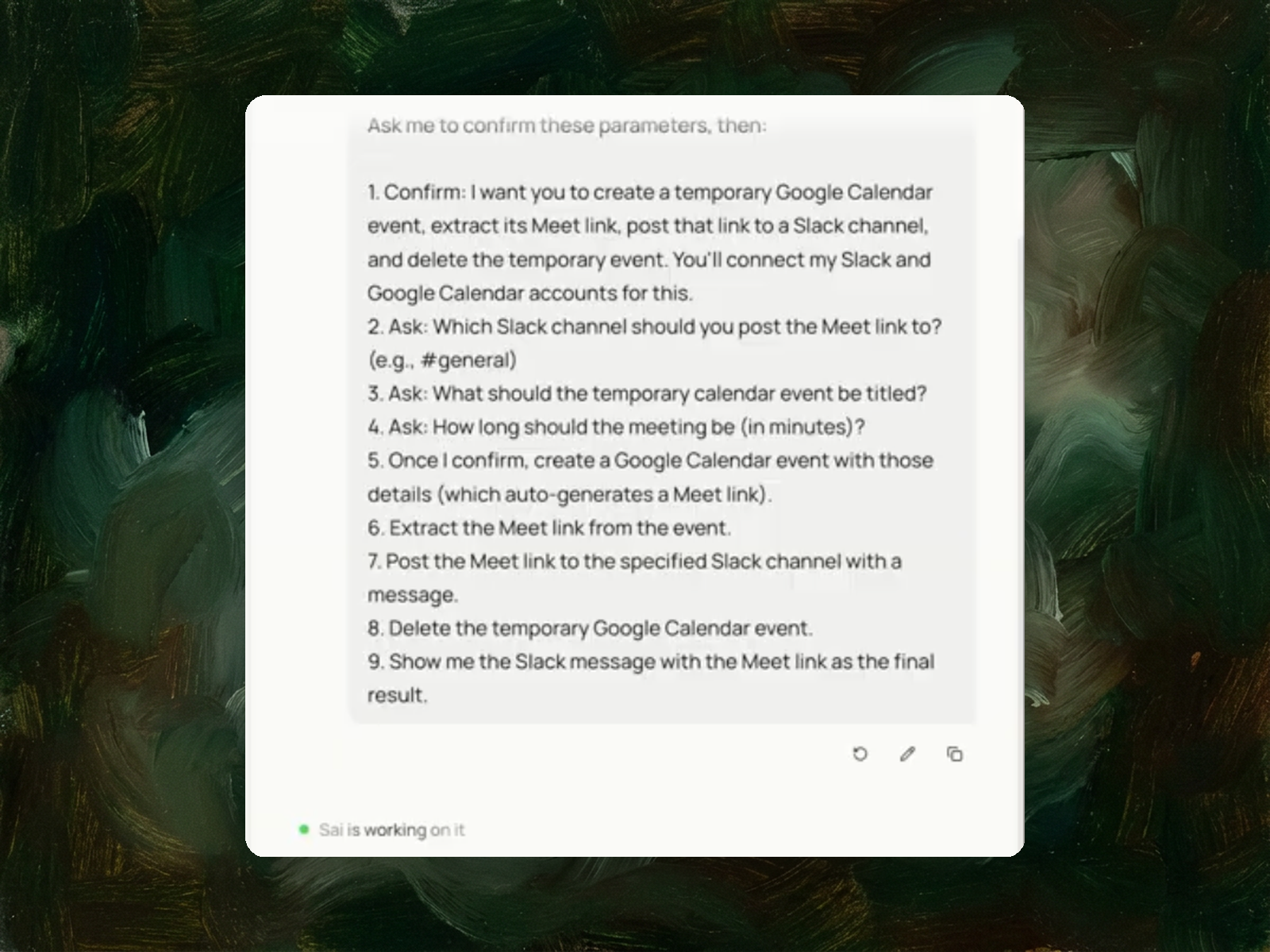
会議の内容、開始時間、所要時間、招待する相手、リンクの送信先を伝えるだけです。Saiがその時間に予定が入っていないかを確認し、イベントを作成してGoogle Meetのリンクを生成し、指定した相手に招待状を送り、SlackのチャンネルやDMにメッセージと共にリンクを投稿します。
その後、イベントの時間、Meetリンク、カレンダーへのリンク、招待した相手、メッセージの送信先を報告します。
すべてが適切な場所に整理されます。会議は他の予定と同様にカレンダーに登録され、リンクは会話が行われているSlack上に残ります。どちらも単なるコピーではありません。
はい。一時的なものではなく、通常のカレンダーイベントとして登録されます。
つまり、通常の予定と同じように機能します。予定枠が埋まるため、同僚があなたの空き状況を確認した際には「予定あり」と表示されます。開始前にはGoogleからリマインダーが届き、招待された参加者は承諾や辞退ができ、彼らのカレンダーにも予定が表示されます。Meetリンクはイベントに紐付いているため、Slackの履歴を遡らなくてもカレンダーからいつでも確認できます。
この点は特に重要です。チャンネルにリンクを貼るだけでは、会話が流れてしまえば見失ってしまいます。午後の2時に、今朝のURLを探して40件もメッセージを遡る人はいません。イベントにリンクがあれば、イベント自体がリマインダーとなり、リンクもそこに直接表示されます。
つまり、Slackのメッセージは記録ではなく通知です。記録はあくまでカレンダーにあります。
指定したチャンネルまたはダイレクトメッセージ(DM)に送信されます。
どちらも仕組みは同じです。1対1の通話ならDMの方が通知が少なく済みます(先ほどの例ではDMを使用しました)。スタンドアップミーティングやインシデント対応など、チーム全員で共有すべき内容であれば、チャンネルへの投稿が適しています。
単なるURLではなく、メッセージとして投稿されます。文脈のないリンクでは「これは何のため?」と疑問を抱かせてしまいますが、会議の内容と時間を一言添えるだけで、その疑問は解消されます。
作成前に必ず確認を行います。
指定した時間にすでに予定が入っている場合は、勝手に予定を重ねることはせず、その旨を通知して待機します。予定を移動するか、両方とも保持するか、あるいは別の時間を選ぶかは、あなたが判断できます。
これは重要なポイントです。指示によるスケジューリングで陥りやすい典型的な失敗だからです。手動で予約する場合は画面上で競合を確認できますが、会話を通じて予約を行うと視覚的な確認ができないため、明示的なチェックが必要になります。
Googleカレンダーの予約スケジュール機能は、別の課題を解決するためのものです。予約ページを公開し、相手が空き状況を見て時間枠を選択する仕組みで、Calendlyも同様です。これはクライアントとの通話やオフィスアワー、採用面接など、相手に時間を選んでもらう場合に適しています。
一方、こちらはすでに時間が決まっている場合に使います。Slackのスレッドで30秒前に合意したようなケースです。すでに会話の中で調整が済んでいるため、空き状況を確認したり交渉したりする必要はありません。
相手に予約を入れてもらいたい場合は、Googleの予約スケジュールに関する公式ドキュメントを参照するのが最適です。複数の参加者間で時間を調整する必要がある場合は、 当社のAIミーティングスケジューラー ワークフローがその調整を代行します。
はい。ここからが単なるショートカットではなく、本格的なスケジューリングになります。
メールアドレスを指定すれば、イベントの招待状が送信されます。参加者には標準のGoogle招待状が届き、カレンダーに予定が追加され、リマインダー通知や出欠確認も行えます。
ここで明確にしておくべき重要な違いがあります。Slackのメッセージ自体は招待状ではありません。誰かを招待せずにチャンネルにリンクを投稿しただけでは、相手のカレンダーには何も反映されません。会議の通知は伝わりますが、相手のスケジュールには組み込まれないのです。
スレッド内のメンバーと10分後に通話するような場合は、Slackだけで十分です。今日中や明日の会議であれば、適切に招待状を送ってください。どちらも正当な用途であるため、このツールは両方に対応しています。意図を持って使い分けるようにしましょう。
Slackで会議を行うことが決まった時です。ほとんどのケースがこれに当てはまります。
スレッドが複雑になり通話が提案された時、スタンドアップミーティングで会議室が必要な時、トラブル対応で今すぐ全員を集める必要がある時、あるいはチームが確実に確認できるよう今週の同期用リンクを投稿する時などに最適です。
パターンは常に同じです。会話の中でスケジュールの決定がなされ、その決定を他の2つのツールで実行しなければならない。このツールは、それら2つのツールを会話の中に統合します。
小さなタスクだからこそ、便利な構成要素となります。
「あるサービスから読み取り、別のサービスで作成し、3つ目のサービスに結果を届ける」というこの形こそ、最も有用な自動化の姿です。イベントが作成されリンクが投稿された後は、通常、メモの作成やフォローアップ、そして次回のスケジュール調整といった作業が続きます。
Slack、カレンダー、Gmailを横断した朝のルーチンを構築したい場合、当社のデイリーコミュニケーションブリーフィングが役立ちます。このツールは、今回作成するものと同じ2つのアカウントを読み取ります。