おっと!フォームの送信中に問題が発生しました。
Saiは、本来なら時間がかかる作業、つまり適切な相手を見つけ、プロフィールを読み込み、具体的な内容に触れたメッセージを作成する部分を代行します。作成された下書きはGoogleスプレッドシートに保存されるため、あなた自身の受信トレイから、あなた自身の手で送信できます。
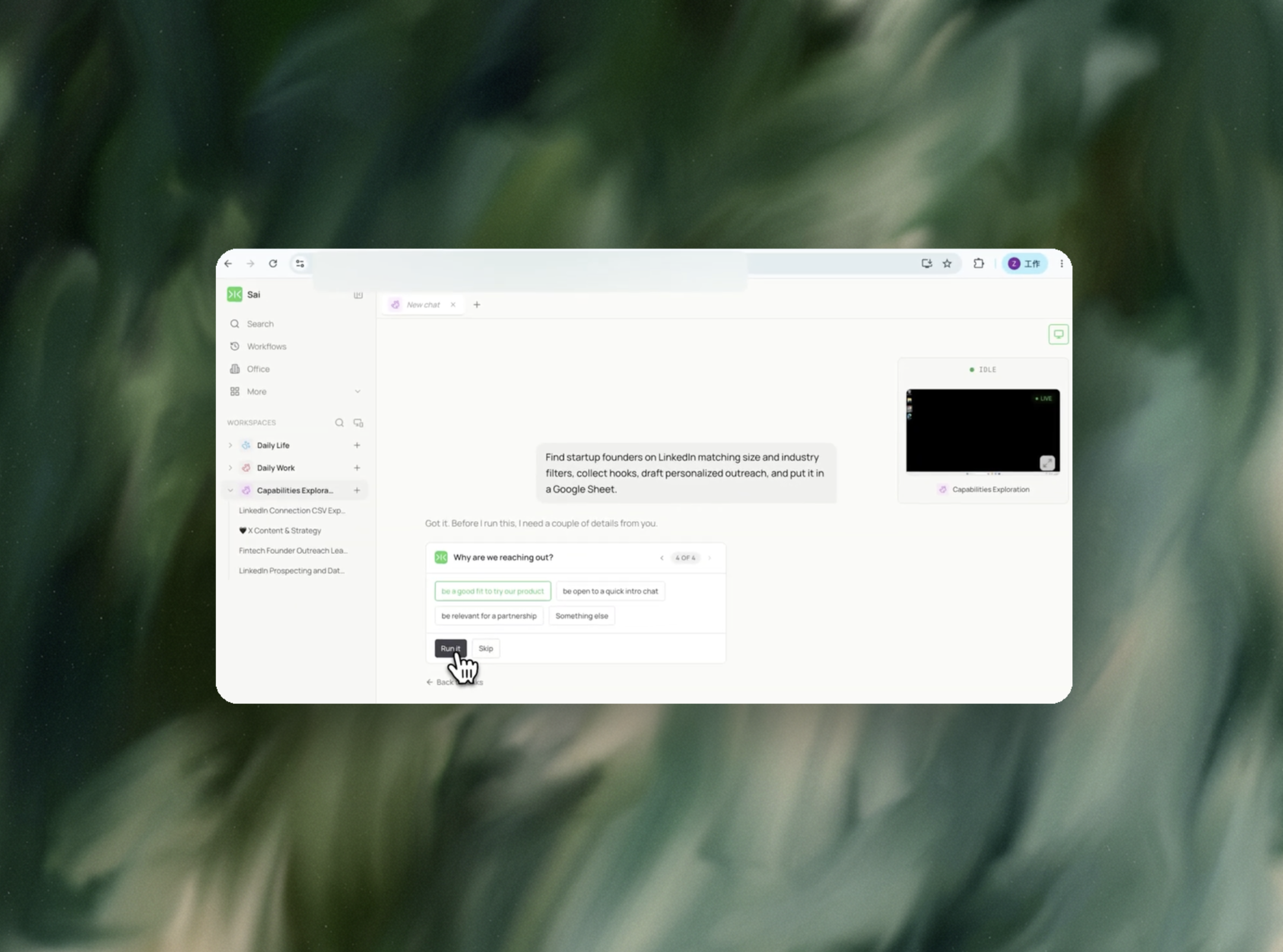
The recording is a real session. The sheet on the right is what it produced.
Sai opens each profile, pulls the signal, and writes the row, live, in a real browser.
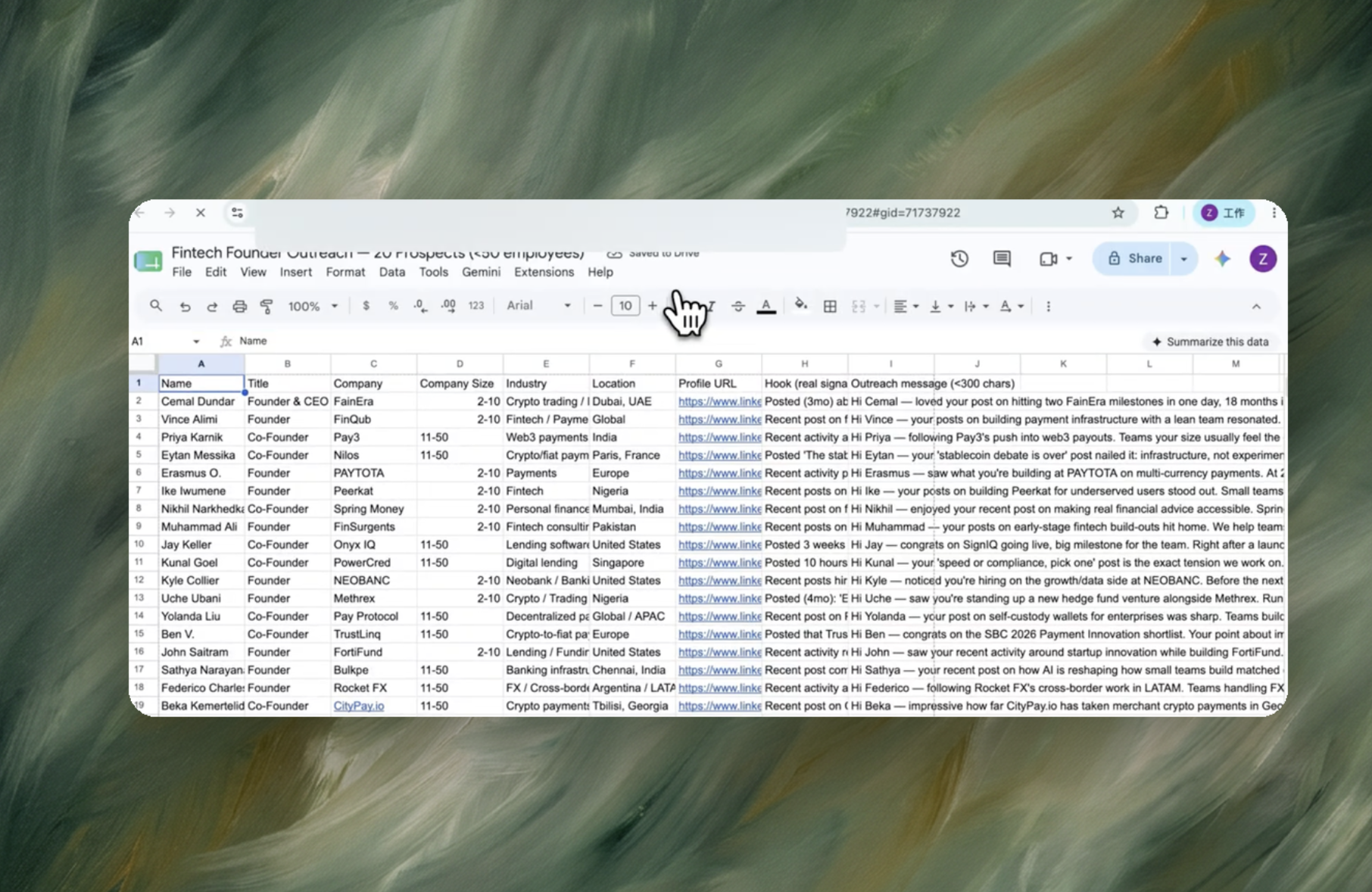
Eight columns, sorted by score, with a source link behind every claim.
ターゲットとする顧客像(ICP)を平易な言葉で(企業規模、業界、メッセージを送るべき理由など)。また、すでにログイン済みのLinkedInアカウントが必要です。
見込み客1人につき1行で構成されたGoogleスプレッドシート:氏名、役職、企業名、規模、業界、所在地、プロフィールURL、Saiが見つけた具体的なフック、そしてそのフックに基づいた300文字以内のメッセージ。
20名分で約12分。
毎週実行すれば、Saiは前回のシートに含まれていなかった人の分だけを下書きします。
LinkedInのメッセージ自動化を謳うツールの多くは、大量送信を意味しています。リストを読み込み、差し込み項目を使ったテンプレートを作成し、1日の送信上限を設定すると、ツールがあなたに代わって送信ボタンを押す仕組みです。
それとは別に、もっと静かな自動化があります。それは、メッセージを送る前に行うリサーチとライティングの自動化です。適切な相手を見つけ、プロフィールを読み込み、連絡する価値があるかを判断し、相手の心に響くきっかけとなる詳細情報を見つけ出す作業です。
この「2つ目の自動化」こそが、本来多くの時間を費やす部分であり、このタスクが自動化する対象です。
その可能性があります。LinkedInのポリシーでは、プラットフォーム上の活動を自動化するサードパーティ製ソフトウェアの使用を禁止しており、これらを使用するアカウントは制限や永久停止のリスクにさらされます。
このリスクは、多くのツール紹介ページで省略されがちですが、明確に述べておく必要があります。ブラウザ拡張機能やクラウド型の送信ツールは、LinkedIn上で自動操作を行うため、LinkedInが禁止対象としているカテゴリーに該当します。ベンダーは1日の送信上限やランダムな遅延、専用IPアドレスの使用などでリスク管理を行っていますが、根本的な活動自体が自動化されている以上、リスクを完全に取り除くことはできません。
一方、下書きの作成は全く別の活動です。自分のスプレッドシートにテキストを書き込む作業は、LinkedIn上での自動操作を一切伴いません。送信する際は、あなた自身のアカウントから、LinkedInが想定する通常の手順で1通ずつ送信することになります。
受信者にはそれが自動化されたものだと分かるからです。差し込み項目はパーソナライズとは言えず、「[会社名]の創業者様ですね」といったメッセージは、何度か受け取ったことのある人なら誰でも機械が書いたものだと見抜いてしまいます。
数字は残酷です。効果のないメッセージを大量に送っても返信は増えません。むしろ、あなたの名前が「スパム」として認識されるだけです。配信量を増やせば、メッセージの質がそのまま増幅されるに過ぎません。
返信を得るために必要なのは「具体性」です。相手が最近実際に行ったこと、先週の投稿、新しく募集した役職、発表された昇進などへの言及です。これらはテンプレートには収まりません。一人ひとり内容が異なるからです。人間が手作業で行うとつい飛ばしてしまう部分ですが、AIエージェントに任せるべきなのはまさにこの作業です。
あなたがターゲットとする人物像を伝えると、Saiがいくつかの質問(人数、企業規模、業界、連絡の目的など)をして、作業を開始します。
SaiはあなたのアカウントでLinkedInにログインし、各候補者のプロフィールを開いて条件と照合します。条件に合わない人物はリストから除外されます。条件に合う人物については、投稿、採用活動、資金調達、役職変更といった具体的な最新のシグナルを探します。そして、そのシグナルに基づいた300文字以内の2〜3文のメッセージを作成します。
結果として、フック(きっかけ)とメッセージが並んだGoogleスプレッドシートが作成されます。あなたはフックを確認し、送信する価値があるかどうかを判断して、承認したものだけを送信します。
それらは送信自動化プラットフォームです。大量のシーケンスを実行するように設計されており、その点では優れています。しかし、このツールは同じ問題の反対側にある課題を解決するためのものです。
正直に申し上げます。すでに高いコンバージョン率を誇るメッセージがあり、それを2,000人に届けたいのであれば、シーケンサーが適しています。しかし、返信率に課題がある場合、送信速度を上げても解決にはなりません。このツールは、まさにそのような状況のために作られました。
短く、具体的で、連絡の理由が明確なものです。LinkedInの接続リクエストの制限や、長文が読まれにくいという特性を考慮し、300文字以内に収めています。
メッセージは、あなた自身の紹介ではなく、フックから始まります。例えば、相手が先週採用のボトルネックについて投稿していたなら、そこから話を切り出します。自社の名前から始めることはありません。スプレッドシートにはフックが別の列に保持されるため、ドラフトの根拠を確認し、納得がいかなければ修正することも可能です。
メッセージの列ではなく、まずフックの列を読んでください。
フックが具体的(投稿、求人、昇進など)であれば、その横にあるメッセージはほぼ確実に送信する価値があります。フックの内容が薄い場合は、その人物に最近の公開活動がなかったことを意味します。その場合はスキップするか、自分で書き直す判断材料にしてください。Saiは無理にフックを捏造せず、該当箇所をマークします。
この方法なら、20行のトリアージは数分で終わります。あとは承認したメッセージをコピーして、LinkedInから送信するだけです。
いいえ。すべてのメッセージは確認用にシートへ下書きとして作成されます。送信はあくまでお客様ご自身で行っていただくステップです。これは機能の欠如ではなく、意図的な仕様です。これにより、お客様のアカウントがLinkedInの自動化ポリシーに抵触するリスクを回避しています。
はい。シートから簡単にエクスポートできるため、承認済みのメッセージを既存の送信ワークフローに貼り付けて利用可能です。
いいえ。このツールは、お客様がログインしているブラウザ上でLinkedInを操作します。Sales Navigatorを既にお持ちであれば、より詳細なフィルタリングが可能になりますが、必須ではありません。
はい。プロンプトに「より親しみやすく」「より簡潔に」「より専門的に」といった希望のトーンを追加したり、長さや文字数制限を調整したりすることが可能です。
プロンプト内の数値を変更してください。まずは20件で試して、ご自身の言葉遣いに合っているかを確認してから、件数を増やすことをお勧めします。