ステップ1:前提条件のインストール 必要なもの Node.js 22.14以降(Node 24を推奨) およびモデルプロバイダーのAPIキー。
Node.jsのバージョンを確認する:
node --version
Node.jsがインストールされていない場合、またはバージョンが古すぎる場合は、以下からインストールしてください。 nodejs.org またはバージョンマネージャーを使用してください:
nvm install 24
nvm use 24
APIキーを取得する:
OpenClawは以下をサポートしています Anthropic (Claude) , OpenAI (GPT) , Google (Gemini) 、そして Ollama経由のローカルモデル console.anthropic.com platform.openai.com 。
ステップ2:OpenClawのインストール お使いのOSに適したコマンドを実行してください(出典
Mac / Linux:
curl -fsSL https: //openclaw.ai/install.sh | bash
Windows (PowerShell):
irm https: //openclaw.ai/install.ps1 | iex
その他の方法:Docker、Nix(nix-openclaw)、またはnpm(npm install -g openclaw)。
インストールを確認する:
openclaw --version
ステップ3:オンボーディングウィザードの実行 openclaw onboard --install-daemon
ウィザードでは、次の項目を設定します (出典 ):
モデルプロバイダーを選択 -- Anthropic (Claude)、OpenAI、Google、またはOllama経由のローカルプロバイダーAPIキーを入力 -- に保存される ~/.openclaw/openclaw.jsonゲートウェイを設定 -- エージェント通信を処理するバックグラウンドサービス ポート18789 この --install-daemon フラグは、ゲートウェイをシステムサービスとして設定し、バックグラウンドで実行されるようにします。
ステップ4:エージェントの確認と利用開始 ゲートウェイが実行中であることを確認します。
openclaw gateway status
その後、エージェントとのチャットを開始します。
openclaw              # Terminal chat (quickest)
openclaw dashboard    # Visual UI in your browser
ステップ5: メッセージングチャネルを接続 (オプション) OpenClawは以下をサポートしています Telegram、Discord、WhatsApp、およびSlack 。各チャネルには独自のボットトークンが必要です。
Telegramの例:
Telegramを開き、以下を検索します @BotFather 送信します /newbot そしてプロンプトに従って操作します ボットトークンを以下にコピーします ~/.openclaw/openclaw.json 再起動: openclaw gateway restart
ステップ6: 24時間365日稼働のためのデプロイ (オプション) エージェントを常に利用可能にするには、VPSでGatewayを実行します (DigitalOcean 、 ヘッツナー 、または AWS Lightsail -- ベーシックサーバーなら月額5~10ドル)。
openclaw gateway status    # Check if running
openclaw gateway start     # Start the service
openclaw gateway stop      # Stop the service
openclaw gateway restart   # Restart after config changes
ご自身のPCでは、コンピューターをシャットダウンするとGatewayは停止します。
OpenClawのセットアップと代替案:比較するとどうでしょうか?
Tool
Setup Method
Time to First Task
Technical Requirements
Always-On Hosting
Security Model
OpenClaw CLI installer + onboarding wizardsource
~5 minutes (terminal-comfortable users)
Node.js 22.14+, API key, terminal
Self-managed (VPS or always-on machine)
Application-level checks, full local access
Sai by Simular Download desktop app, sign insource
Under 2 minutes
None - works out of the box
Managed cloud (included in subscription)
Cloud VM isolation + approval system
Claude Computer Use Docker setup or Claude Max subscriptionsource
~10-15 minutes (self-hosted)
Docker, API key (self-hosted) or $100/mo subscription
Self-managed Docker container or cloud subscription
Docker container isolation (OS-level)
Manus Sign up on websitesource
Under 1 minute
None - web app only
Managed cloud (included)
Cloud-only, no local access
NanoClaw git clone + Claude Code setupsource
~5 minutes
Git, Claude Code, API key
Self-managed
OS-level container isolation
これにSaiを使う方法 ターミナルの設定、サーバー管理、APIキーの設定なしでデスクトップとブラウザを制御するAIエージェントが必要な場合は、 SimularのSai は、すぐに使えるマネージドな代替手段です。
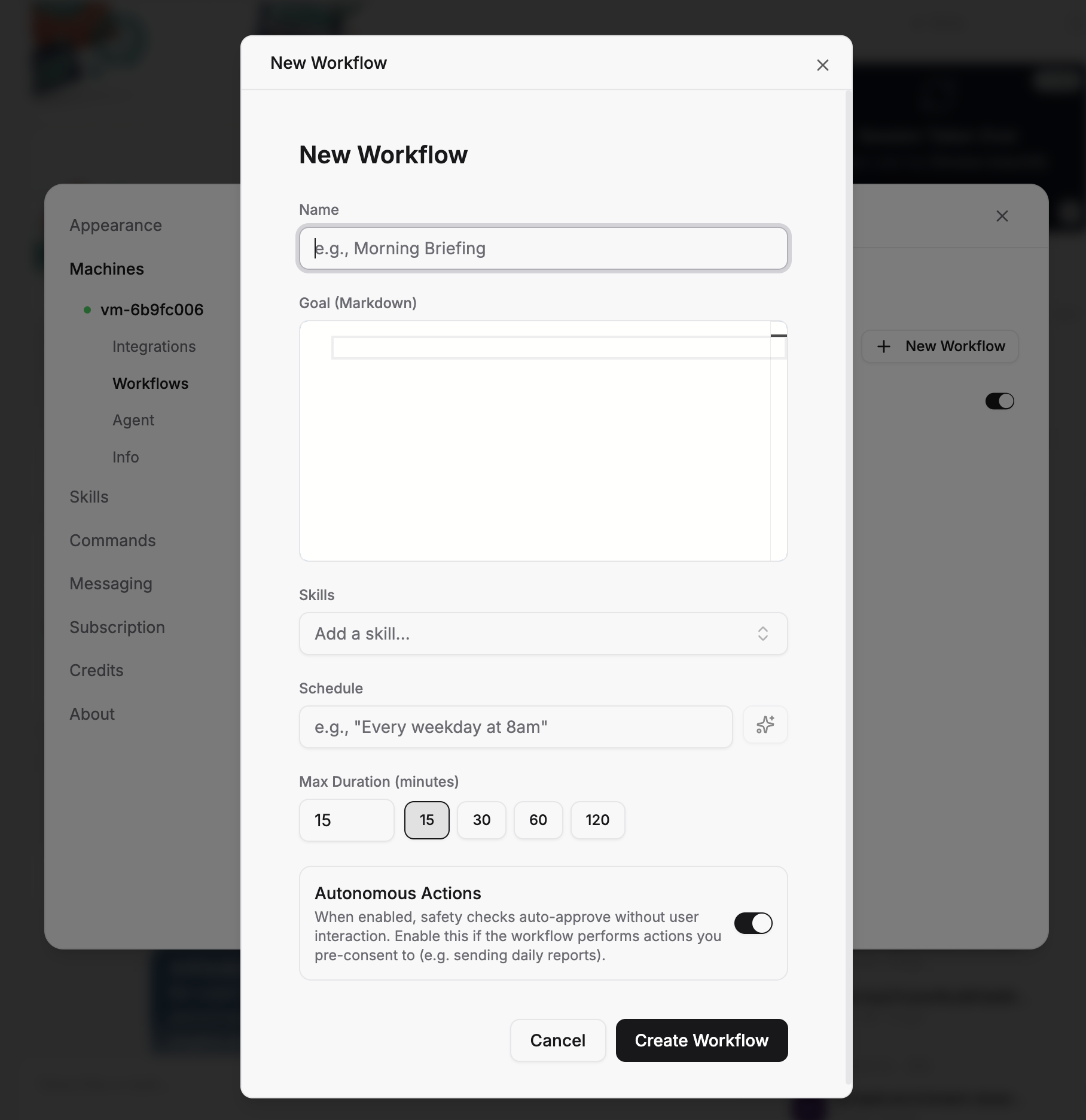
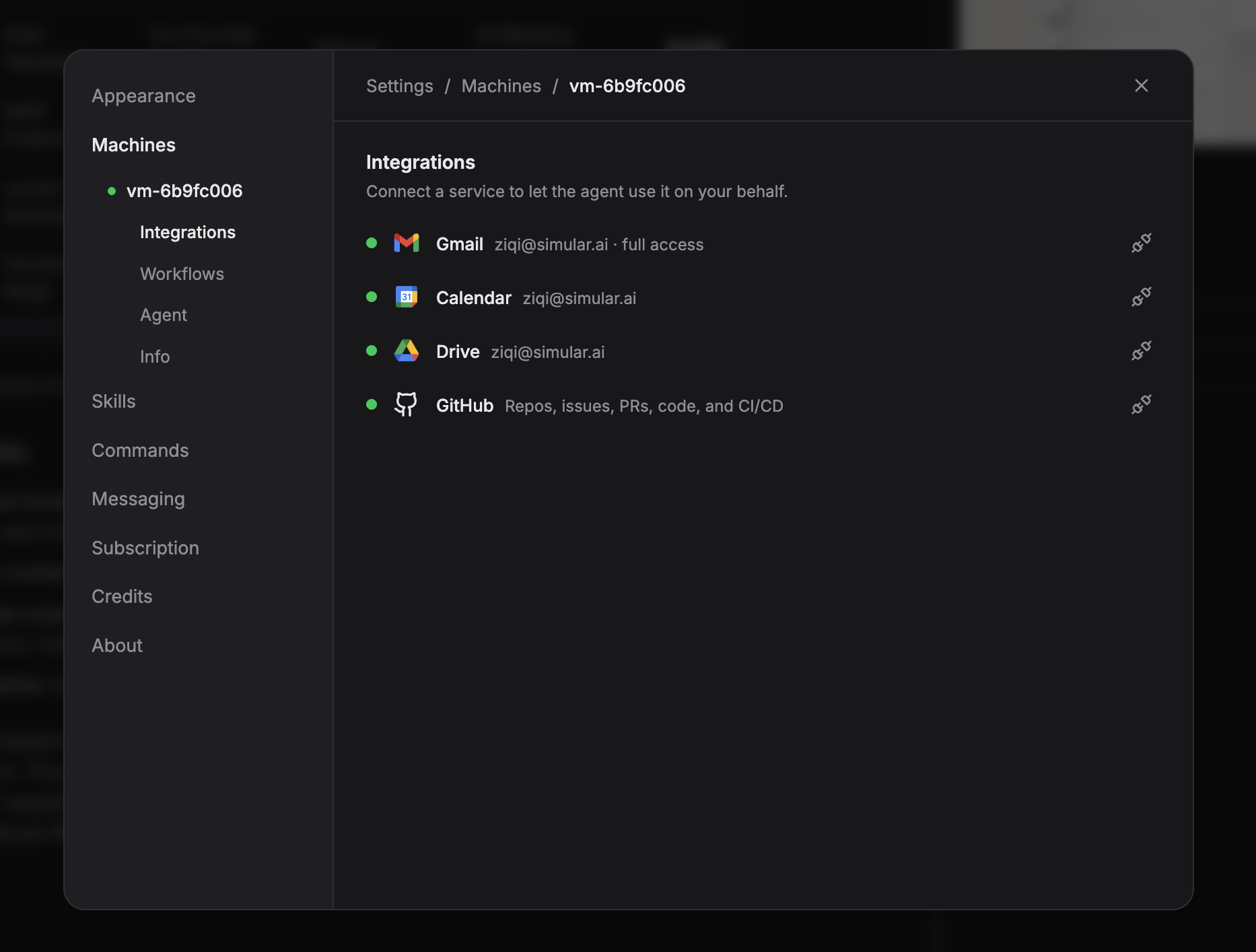
セットアップ不要 -- デスクトップアプリをダウンロードし、サインインするだけで、2分以内にタスクの自動化を開始できます。Node.jsもAPIキーも設定ファイルも不要です(出典 )組み込みのセキュリティ -- 潜在的に破壊的なあらゆる操作(メール送信、ファイル削除、フォーム送信など)は、Saiが実行する前に明示的な承認が必要です。また、クラウドVMの分離により、エージェントはローカルマシンから隔離されます(出典 )デスクトップ + ブラウザ + 連携機能に対応 -- Saiはネイティブアプリやブラウザタブを制御し、Gmail、Googleカレンダー、Googleスプレッドシート、GitHubにネイティブ接続し、スケジュールされたワークフローをサポートします -- すべて7日間無料でお試しいただけます

.svg)


.svg)