
Comment créer des cartes mentales et des organigrammes avec l'IA : génération automatique de diagrammes à partir de n'importe quel texte

Collez n'importe quel texte. Obtenez une carte mentale en 30 secondes. Ce guide étape par étape vous explique comment transformer automatiquement des notes de réunion, des articles et des brainstormings en diagrammes professionnels. Pas de Figma. Non, Miro. Pas de travail manuel. Essayez le flux de travail gratuit qui s'y trouve.
Advanced computer use agent
Production-grade reliability
Transparent Execution

Pourquoi la création de cartes mentales et d'organigrammes prend-elle encore si longtemps ?

Analyse du document source
Sai lit tous les fichiers de votre bureau (PDF, DOCX, transcriptions de réunions, onglets de navigateur, feuilles de calcul) et extrait les concepts clés et les relations nécessaires pour créer une carte mentale structurée, éliminant ainsi complètement l'étape manuelle « lire et résumer ».
Génération de diagrammes Excalidraw
Grâce à sa compétence intégrée de générateur de diagrammes Excalidraw, Sai convertit les descriptions en langage naturel en fichiers JSON .excalidraw qui produisent des organigrammes modifiables, des cartes mentales, des diagrammes de relations et des visuels d'architecture système que vous pouvez ouvrir dans Excalidraw.
Automatisation complète des flux de travail
Sai ne s'arrête pas à la création de diagrammes. Il peut prendre la carte mentale finale et l'insérer dans un document Google, l'intégrer dans un diaporama HTML ou l'exporter au format PDF, transformant ainsi un fichier de texte brut en un visuel raffiné et partageable dans un flux de travail unique.

Pourquoi la création de cartes mentales et d'organigrammes prend-elle encore si longtemps ?

Le marché mondial des logiciels de cartographie mentale est évalué à 9,39 milliards de dollars en 2025 et connaît une expansion à un TCAC de 6,25 % jusqu'en 2033 (Cognitive Market Research, 2025). De toute évidence, la demande d'outils de pensée visuelle est énorme. Pourtant, la plupart des professionnels continuent de créer des diagrammes manuellement. Voici pourquoi :

  • La lecture et l'extraction constituent le goulot d'étranglement. Le dessin proprement dit prend quelques minutes. Le plus difficile est de lire un document de 20 pages, d'identifier les 15 concepts clés et de décider comment ils sont liés les uns aux autres. La plupart logiciel de cartographie mentale suppose que vous savez déjà quoi dessiner. Cela vous donne une toile vierge et vous laisse le soin de réfléchir.
  • Les outils sont isolés du matériau source. Vos notes de réunion sont disponibles en direct dans Google Docs. Vos recherches se trouvent dans les onglets de votre navigateur. Vos données sont stockées dans des feuilles de calcul. Outils de création de diagrammes existants tels que Miro et Tableau Lucidchart vous obligent à copier-coller manuellement le contenu avant de pouvoir commencer à mapper. Le changement de contexte ajoute à lui seul 10 à 15 minutes par diagramme.
  • Les fonctionnalités d'IA des outils existants sont superficielles. Des outils tels que Fantastique et Miro ont ajouté des fonctionnalités de carte mentale basées sur l'IA, mais elles sont générées à partir d'une seule invite de texte : elles ne peuvent pas lire un PDF sur votre bureau, le croiser avec une feuille de calcul et produire un diagramme synthétisant les deux. L'IA est une fonctionnalité, pas un flux de travail.

TL ; DR -- La cartographie mentale en chiffres :

  • Le marché des logiciels de cartographie mentale devrait atteindre 9,39 milliards de dollars en 2025, une croissance à un TCAC de 6,25 % jusqu'en 2033 (Cognitive Market Research, 2025)
  • La création manuelle de cartes mentales prend 30 à 60 minutes par diagramme pour des sujets modérément complexes en tenant compte de la lecture des sources, de l'extraction de concepts et de la mise en page
  • Le marché est en pleine expansion à TCAC de 7,34 % jusqu'en 2035, grâce à l'intégration de l'IA et à la collaboration à distance (360 Research Reports, 2025)
  • La plupart des fonctionnalités de création de diagrammes AI n'acceptent qu'une seule invite de texte : elles ne peuvent pas analyser les documents existants, les PDF ou les données multi-sources
  • Les travailleurs du savoir créent en moyenne 3 à 5 diagrammes par semaine à des fins de planification de projets, de brainstorming et de documentation

Qu'est-ce que la génération de cartes mentales et d'organigrammes alimentée par l'IA ?

La génération de diagrammes alimentée par l'IA est le processus qui utilise l'intelligence artificielle pour extraire automatiquement des concepts, identifier des relations et produire des diagrammes visuels structurés (cartes mentales, organigrammes ou vues de l'architecture du système) à partir d'une saisie de texte brut. Contrairement aux logiciels de cartographie mentale traditionnels dans lesquels vous placez manuellement des nœuds et établissez des connexions, l'IA gère le travail cognitif qui consiste à analyser le contenu et à déterminer la hiérarchie.

Le flux de travail complet comprend six étapes :

  1. Ingestion à la source -- Lecture d'entrées brutes : documents texte, notes de réunion, URL, PDF, feuilles de calcul ou instructions en forme libre
  2. Extraction du concept -- Identifier les sujets clés, les sous-sujets, les entités et les mesures à prendre à partir du matériel source
  3. Cartographie des relations -- Déterminer comment les concepts sont liés : hiérarchies parent-enfant, flux séquentiels, liens de causalité ou associations latérales
  4. Sélection du type de diagramme -- Choisir le bon format visuel : carte mentale pour le brainstorming, organigramme pour les processus, arborescence pour les hiérarchies ou graphe de réseau pour les relations
  5. Génération de layout -- Disposition des nœuds, des bords et des étiquettes selon une disposition visuelle lisible et bien espacée
  6. Exporter et modifier -- Afficher le diagramme dans un format modifiable (.excalidraw, .svg, .png ou intégré dans des documents ou des diapositives) pour le peaufiner

La plupart outils de cartographie mentale gérer les étapes 4 à 6. Quelques outils natifs de l'IA tels que Mapify et IA fantaisiste ajouter l'étape 3.

Alors que Sai gère les six - de la lecture d'un PDF sur votre bureau à la fourniture d'un diagramme Excalidraw complet intégré à un Google Doc.

Comparaison des logiciels de cartographie mentale : outils d'IA pour la génération de diagrammes

Tool Type AI Mind Map Generation Input Sources Output Formats Free Tier Paid Pricing Best For
Sai by Simular AI desktop agent Yes - generates Excalidraw diagrams from any text, document, or multi-source input Text prompts, PDFs, DOCX, Google Docs, Sheets, browser tabs, desktop files .excalidraw, PNG, SVG, PDF, Google Docs embed 7-day free trial $20/mo Starter End-to-end workflow: document to diagram to presentation
Miro Collaborative whiteboard Yes - AI mind map and diagram generation from text prompts Text prompts, sticky notes, manual input PNG, PDF, embedded boards Free (3 boards) $8/mo Starter Team collaboration on visual boards
Whimsical AI mind mapping tool Yes - AI-generated mind maps from text prompts with automatic structuring Text prompts, manual input PNG, PDF, embedded Free (500 AI actions) $10/mo Plus Quick AI-generated mind maps from prompts
Lucidchart Cloud diagramming platform Limited - AI assist for layout suggestions, not full generation Manual input, CSV import, Visio import PNG, PDF, SVG, Visio (.vsdx) Free (3 docs) $7.95/mo Individual Professional diagramming with templates
Mapify AI-native mind map generator Yes - generates mind maps from text, URLs, YouTube videos, and documents Text prompts, URLs, YouTube links, file uploads PNG, PDF, Markdown, OPML Limited free tier $8.99/mo Pro Fast mind maps from URLs and videos
XMind Desktop mind mapping software Yes - XMind AI generates and expands mind maps from prompts Text prompts, manual input PNG, PDF, SVG, Markdown, OPML Free trial $5.99/mo Premium Desktop-first mind mapping with polished themes
Excalidraw Open-source drawing tool No built-in AI - manual drawing only (pairs with external AI generators like Sai) Manual drawing, .excalidraw file import PNG, SVG, .excalidraw JSON Completely free Free (open-source) Hand-drawn style diagrams, open-source flexibility

Comment créer des cartes mentales et des organigrammes avec l'IA (étape par étape)

Étape 1 : Rassemblez et identifiez votre matériel source

Avant de générer un diagramme, déterminez ce que vous voulez mapper. Sai peut fonctionner à partir de pratiquement n'importe quel type d'entrée :

  • Une seule invite de texte: « Créez une carte mentale des canaux de marketing numérique »
  • Un document sur votre bureau: un rapport de recherche PDF de 30 pages, un brief de projet DOCX ou une transcription de réunion
  • Une page Web: Sai ouvre l'URL dans son navigateur, lit le contenu de la page et extrait les concepts clés
  • Plusieurs sources simultanément: Sai lit une feuille Google contenant des données sur les concurrents, y fait référence avec trois onglets de navigateur sur les pages de produits et synthétise le tout dans un diagramme unifié

C'est là que Sai diffère fondamentalement de des outils tels que MindMap AI ou Mapify, qui n'acceptent que du texte collé ou une URL. Sai fonctionne sur votre environnement de bureau actuel : il peut ouvrir des fichiers dans votre système de fichiers, lire Google Docs via son intégration native de Google, et naviguez sur le Web en une seule session.

Étape 2 : Décrivez le diagramme que vous souhaitez

Dites à Sai quel type de diagramme générer et sur quels aspects vous devez vous concentrer. Plus vous êtes précis, meilleur est le résultat. Voici une comparaison :

Prompt générique (faible) : « Créez une carte mentale sur le marketing »

Message spécifique (fort) : « Créez une carte mentale à partir du PDF de la stratégie marketing du deuxième trimestre ci-joint. Concentrez-vous sur les trois principaux piliers de la campagne, divisez chacun en canaux (payant, organique, e-mail) et ajoutez des cibles KPI sous forme de nœuds feuilles. Utilisez le format d'organigramme pour la section sur le calendrier d'exécution de la campagne. »

Celle de Sai générateur de diagrammes Excalidraw prend en charge quatre types de diagrammes : organigrammes, cartes mentales, diagrammes de relations et diagrammes d'architecture de système. Vous pouvez spécifier le type directement ou laisser Sai choisir en fonction de la structure du contenu.

Étape 3 : Laissez Sai extraire les concepts et construire la structure

Sai lit votre matériel source, identifie les concepts clés, détermine leurs relations hiérarchiques et génère un Échelle Excali-fichier JSON compatible. Cette étape prend généralement 30 à 90 secondes selon la complexité de la source.

Par exemple, à partir d'un document d'analyse concurrentielle de 15 pages, Sai pourrait extraire :

  • 1 nœud central (votre secteur d'activité)
  • 5 succursales principales (une par concurrent)
  • 3 à 4 sous-nœuds par concurrent (prix, fonctionnalités, forces, faiblesses)
  • Flèches de relation entre concurrents dont les caractéristiques se chevauchent

La sortie est un fichier .excalidraw structuré que vous pouvez ouvrir directement dans Excalidraw pour le modifier. Chaque nœud peut être déplacé individuellement, chaque connexion est modifiable et le diagramme entier peut être exporté au format PNG, SVG ou intégré dans d'autres documents.

Étape 4 : Réviser et affiner le diagramme

Ouvrez le fichier .excalidraw généré dans Échelle Excali (gratuit, open source, fonctionne dans n'importe quel navigateur). De là, vous pouvez :

  • Faites glisser les nœuds pour ajuster le positionnement
  • Ajouter ou supprimer des branches
  • Changez les couleurs et les styles
  • Ajouter des annotations manuscrites
  • Concepts liés au groupe

Cette étape d'édition intégrée à l'humain est essentielle. L'IA se charge de l'extraction et de la mise en page initiale, mais l'expertise du domaine détermine l'arrangement final. Le gain de temps provient du fait de commencer à 80 % des travaux au lieu de repartir de zéro.

Étape 5 : Exportez ou intégrez dans votre flux de travail

Sai ne s'arrête pas à la génération de diagrammes. Une fois que la carte mentale ou l'organigramme est prêt, vous pouvez demander à Sai de :

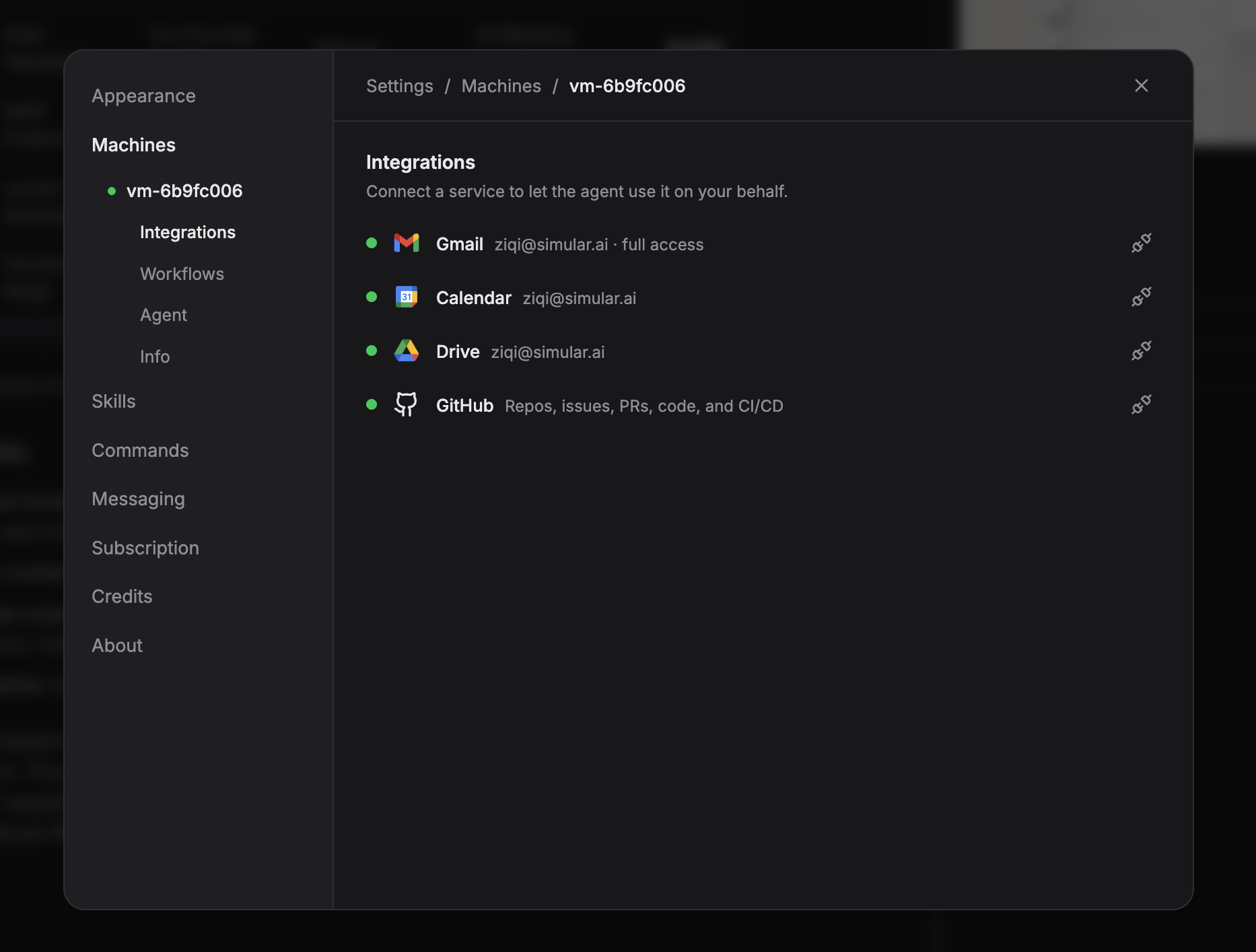
  • Intégrez-le dans un Google Doc en utilisant Sai's intégration native de Google Drive
  • Insérez-le dans un diaporama HTML à l'aide du compétence HTML-Slides
  • Exporter au format PDF à partager avec les parties prenantes qui n'utilisent pas Excalidraw
  • Convertissez les concepts des diagrammes en actions dans une feuille Google : transformer la carte mentale d'un projet en outil de suivi des tâches

Cette capacité de bout en bout est ce qui distingue un Approche des agents d'IA à partir d'outils de création de diagrammes autonomes. Vous passez d'un document brut à un visuel raffiné et partagé sans quitter Sai.

Étape 6 : Configuration des flux de travail récurrents liés aux diagrammes (facultatif)

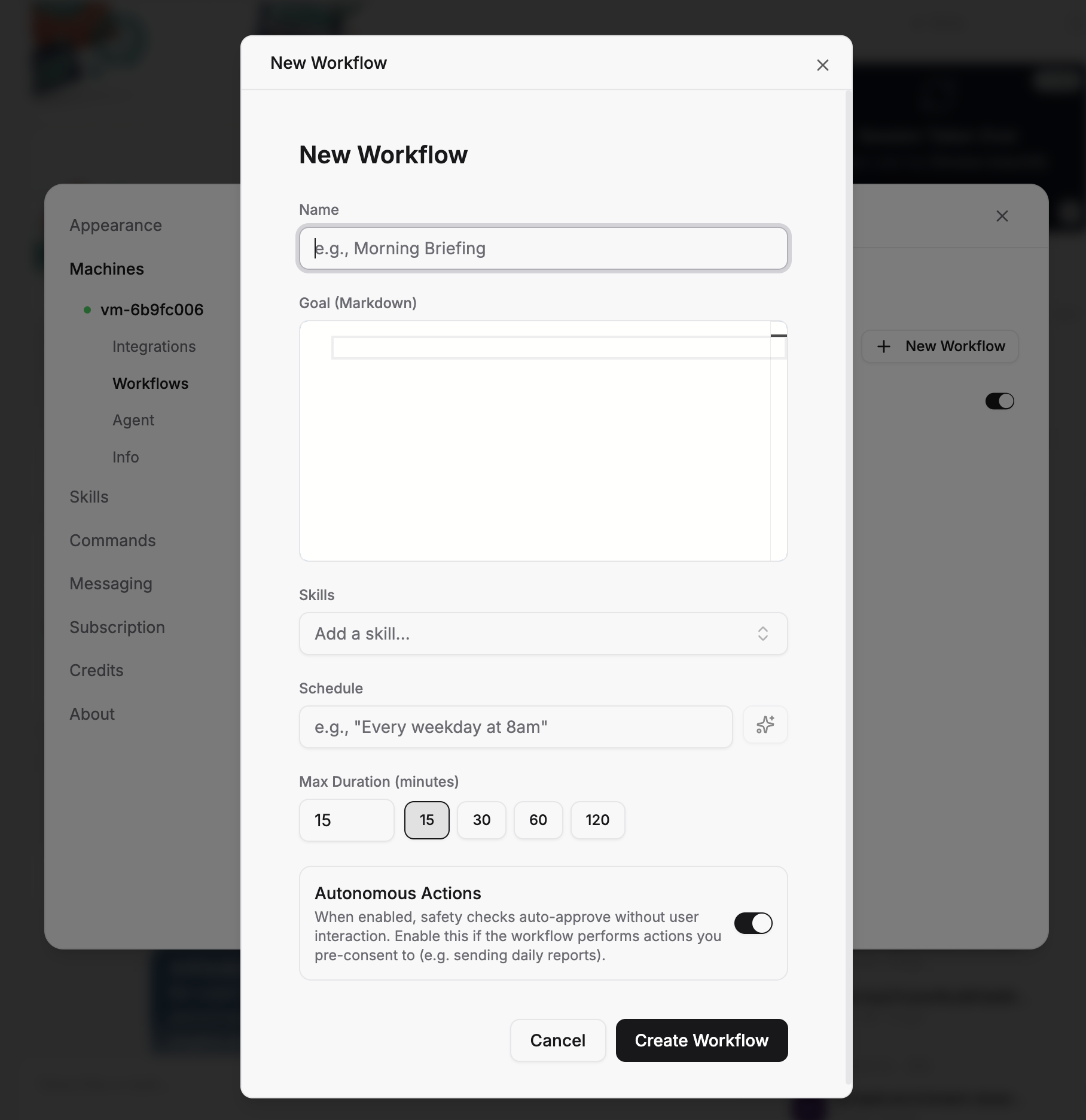
Pour les cas d'utilisation récurrents, qu'il s'agisse de cartes mentales pour la planification de sprints hebdomadaires, de diagrammes mensuels du paysage concurrentiel ou de visualisations de stratégies trimestrielles, Sai prend en charge flux de travail planifiés. Définissez un déclencheur cron pour que Sai passe automatiquement :

  1. Lit les dernières données de votre Google Sheet ou de votre outil de gestion de projet
  2. Génère un diagramme mis à jour reflétant l'état actuel
  3. L'enregistre sur votre Google Drive ou l'envoie par e-mail

Cela transforme la création de diagrammes à partir d'une tâche manuelle en un flux de renseignements automatisé.

Stop doing repetitive tasks. Let Sai handle them for you.

Sai is your AI computer use agent — it operates your apps, automates your workflows, and gets work done while you focus on what matters.

Try Sai

FAQS

})