
Hoppla! Beim Absenden des Formulars ist etwas schief gelaufen.

Claude Code ist der beste Coding-Agent, den die meisten Entwickler je genutzt haben. Er liest Ihren Code, schreibt Funktionen, führt Tests aus, erstellt Pull Requests und steuert den gesamten Entwicklungszyklus direkt aus dem Terminal. Wer ihn einmal ausprobiert hat, möchte das manuelle Programmieren meist nicht mehr missen.
Doch Claude Code kann weder Ihren Browser öffnen, um das Gebaute zu testen, noch Formulare in Desktop-Apps ausfüllen, um die Benutzeroberfläche zu prüfen. Er kann nicht zu Slack wechseln, um eine Deployment-Benachrichtigung zu posten, und auch keine Excel-Tabellen aktualisieren.
Genau hier kommt Simulang ins Spiel – und deshalb sind die beiden Tools eine ideale Ergänzung und keine Konkurrenten.

Claude Code ist der CLI-basierte Coding-Agent von Anthropic. Er läuft in Ihrem Terminal, liest Ihre Projektdateien, versteht Ihre Codebasis und schreibt eigenständig Code. Er kann Dateien erstellen und bearbeiten, Shell-Befehle ausführen, Tests starten, Git-Operationen verwalten und Pull Requests einreichen – alles innerhalb einer einzigen Konversation.
Die Installation erfolgt mit einem einzigen Befehl:
npm install -g @anthropic-ai/claude-code
Die Architektur von Claude Code basiert auf einem System spezialisierter Sub-Agenten: ein Router, der die Absicht erkennt; ein Coder, der den Code schreibt; ein Reviewer, der die Qualität prüft; ein Tester, der die Funktionalität validiert; und ein Browser, der Webseiten für Recherchen auslesen kann. Diese Sub-Agenten koordinieren sich automatisch – Sie beschreiben einfach Ihr Ziel, und Claude Code delegiert die Aufgaben an den passenden Spezialisten.
Claude Code unterstützt zudem Hooks (benutzerdefinierte Skripte, die vor oder nach Aktionen ausgeführt werden), individuelle Anweisungen über CLAUDE.md-Dateien sowie das MCP (Model Context Protocol), um die Funktionen durch externe Tools zu erweitern.
Preise: Claude Code erfordert ein Claude Pro- ($20/Monat), Max- ($100/Monat), Team- ($30/Nutzer/Monat) oder Enterprise-Abonnement sowie die Abrechnung der API-Nutzung bei längeren Sitzungen.
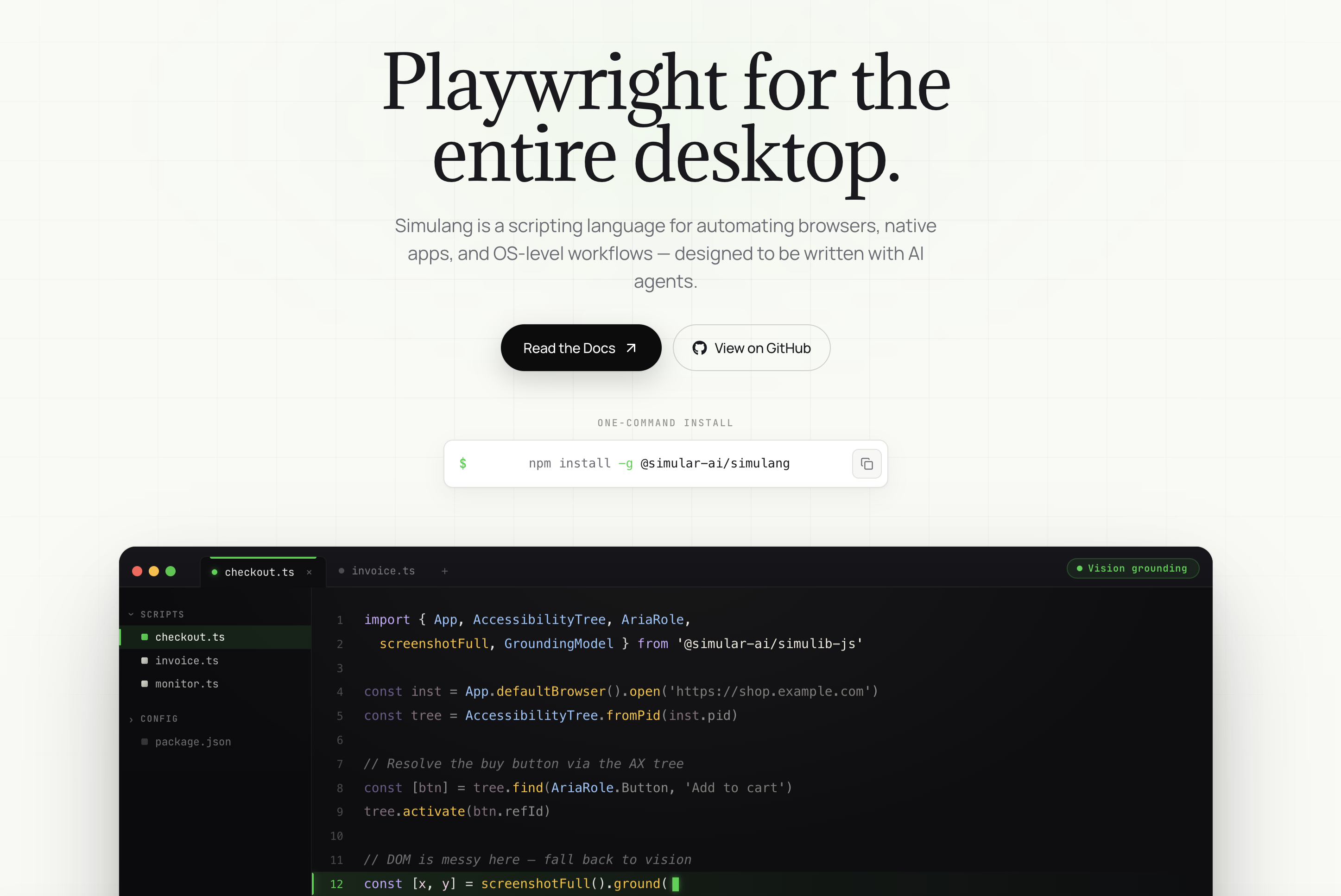
Simulang ist eine Open-Source-JavaScript-Bibliothek, die Desktop-Anwendungen automatisiert, indem sie den Accessibility-Tree des Betriebssystems ausliest. Anstatt sich wie ein Vision-Modell auf Pixel zu verlassen, nutzt Simulang die strukturierten Daten, die auch Screenreader verwenden – jede Schaltfläche, jedes Textfeld, jedes Menüelement und jedes Dialogfenster mit exaktem Namen, Rolle, Status und Position.
Installation mit:
npm install -g @anthropic-ai/simulangSie schreiben Automatisierungsskripte in JavaScript (oder TypeScript). Diese Skripte können Browser, native Desktop-Apps und Workflows auf Betriebssystemebene über präzise Elementreferenzen steuern. Einmal erstellt, lassen sich die Skripte sofort und kostenlos wiederholen – ohne API-Aufrufe und ohne Token-Verbrauch.
Simulang-Funktionen Sai, der KI-Agent, der es als Ausführungsebene nutzt. Wenn Sai einen Workflow automatisiert, greift es im Hintergrund auf den Accessibility Tree von Simulang zurück. Sie beschreiben einfach in natürlicher Sprache, was Sie erreichen möchten, und Sai generiert automatisch die entsprechenden Simulang-Skripte.
Preise: Simulang ist kostenlos und Open Source. Sai (das auf Simulang basiert) bietet eine kostenlose Version sowie kostenpflichtige Tarife ab 20 $/Monat an.
Claude Code hat kürzlich eine „Computer Use“-Vorschau eingeführt – eine screenshotbasierte GUI-Steuerung, ähnlich wie bei Claude Cowork. Dies ist der einzige Bereich, in dem sich Claude Code und Simulang technisch überschneiden.
Die „Computer Use“-Funktion von Claude Code wird von Anthropic explizit als „letzter Ausweg“ positioniert – sie sollte nur genutzt werden, wenn keine API- oder CLI-Alternative existiert. Dabei werden Screenshots des gesamten Bildschirms erstellt, an das Vision-Modell von Claude gesendet und Mauskoordinaten zurückgegeben. Die gleichen Einschränkungen hinsichtlich Genauigkeit, Geschwindigkeit und Datenschutz, die für Claude Cowork gelten, treffen auch hier zu.
Der Ansatz über den Accessibility Tree von Simulang vermeidet all diese drei Probleme. Allerdings kann „Computer Use“ Anwendungen mit mangelhafter Barrierefreiheitsunterstützung (benutzerdefinierte UIs, Spiele, Legacy-Tools) handhaben, während Simulang auf die Accessibility-API des Betriebssystems angewiesen ist.
Dies ist die entscheidende Erkenntnis, die in den meisten Vergleichsartikeln fehlt. Claude Code und Simulang stehen nicht in Konkurrenz zueinander – sie operieren in völlig unterschiedlichen Bereichen.
Claude Code lebt innerhalb Ihrer Codebasis. Sein Universum besteht aus Quelldateien, Paketmanifesten, Test-Suiten, Git-Historie, CI/CD-Pipelines und Terminalausgaben. Es ist hervorragend geeignet für:
Alles, was Claude Code tut, findet im Terminal oder über Dateisystemoperationen statt. Es denkt in Code.
Simulang agiert außerhalb der Codebasis. Sein Universum besteht aus Anwendungsfenstern, Browser-Tabs, Systemdialogen und GUI-Elementen. Es ist spezialisiert auf:
Alles, was Simulang tut, erfolgt über die grafische Benutzeroberfläche. Es denkt in Interaktionen.
Claude Code ist bei allem, was mit Code zu tun hat, klar überlegen:
Tiefgreifendes Verständnis der Codebasis. Claude Code liest Ihr gesamtes Projekt, versteht Abhängigkeiten, folgt Import-Ketten und behält den Kontext über Hunderte von Dateien hinweg bei. Kein anderes Tool erreicht seine Fähigkeit, große Codebasen zu analysieren und koordinierte Änderungen über mehrere Dateien hinweg vorzunehmen.
Spezialisierung durch Sub-Agenten. Die Router-Coder-Reviewer-Tester-Architektur sorgt dafür, dass jede Teilaufgabe von einem spezialisierten Agenten bearbeitet wird. Der Reviewer findet Fehler, die der Coder eingebaut hat. Der Tester validiert Änderungen, die der Reviewer freigegeben hat. Diese Pipeline liefert eine höhere Codequalität als jeder Single-Pass-Ansatz.
Integration in Git-Workflows. Claude Code erstellt Branches, schreibt Commits, öffnet PRs und reagiert auf Review-Feedback – alles nativ. Es versteht die Git-Historie und kann nachvollziehen, warum frühere Änderungen vorgenommen wurden.
MCP-Erweiterbarkeit. Über das Model Context Protocol kann sich Claude Code mit Datenbanken, APIs, Dokumentationsseiten und benutzerdefinierten Tools verbinden. Dadurch lässt es sich an nahezu jede Entwicklungsumgebung anpassen.
IDE-Integration. Claude Code funktioniert in VS Code, JetBrains-IDEs und der Claude-Desktop-App – es fügt sich nahtlos in bestehende Entwickler-Workflows ein, ohne dass ein Kontextwechsel erforderlich ist.
Simulang ist bei allem, was grafische Benutzeroberflächen betrifft, überlegen:
Anwendungsübergreifende Automatisierung. Ein einziges Simulang-Skript kann Chrome öffnen, zu einer Website navigieren, Daten extrahieren, zu Excel wechseln, die Daten einfügen, Zellen formatieren, die Datei speichern, Outlook öffnen, die Datei anhängen und eine E-Mail versenden. Claude Code kann nichts davon.
Deterministische Wiedergabe. Simulang-Skripte laufen jedes Mal identisch ab – gleiche Elemente, gleiche Aktionen, gleiche Ergebnisse. Es gibt keine probabilistische Interpretation, kein Raten durch ein Vision-Modell und keinen Token-Verbrauch bei der Wiedergabe. Für tägliche automatisierte Workflows ist diese Zuverlässigkeit unverzichtbar.
Geschwindigkeit. Simulang-Aktionen werden in unter 50 Millisekunden ausgeführt. Ein GUI-Workflow mit 20 Schritten ist in unter einer Sekunde abgeschlossen. Die Computer-Use-Vorschau von Claude Code (screenshotbasiert) benötigt 3–5 Sekunden pro Aktion. Bei zeitkritischer Automatisierung ist der Unterschied 100-fach.
Datenschutz. Simulang läuft vollständig auf Ihrem lokalen Rechner. Der Accessibility-Tree wird lokal abgefragt, Aktionen werden lokal ausgeführt und keine Daten verlassen Ihren Computer. Claude Code sendet Code-Kontext zur Verarbeitung an die Server von Anthropic.
Native API-Integration. Simulang (via Sai) verfügt über integrierte Schnittstellen für Google Workspace (Gmail, Kalender, Sheets, Drive, Docs), GitHub und Slack – eine MCP-Server-Konfiguration ist nicht erforderlich. Diese funktionieren sofort nach der OAuth-Authentifizierung.
Die leistungsstärkste Konfiguration ist die Kombination beider Tools. Claude Code schreibt den Code. Simulang testet das Produkt.
Hier ist ein praxisnaher Workflow:
Claude Code übernimmt die Schritte 1-2. Simulang übernimmt Schritt 3. Keines der Tools kann die Aufgabe des anderen übernehmen.
Das ist keine Theorie. Die Claude Code-Integration von Sai ermöglicht diesen Workflow bereits. Sie beschreiben, was Sie möchten, Claude Code schreibt den Code und Sai verifiziert im echten Browser, dass er funktioniert – nicht nur in Unit-Tests.